Každý smartphone má vynikající aplikaci od Googlu s názvem Card (Google mapy). Většina lidí jej používá pouze pro účely navigace nebo k nalezení konkrétního místa nebo adresy. Ale dnes vám řekneme, jak pomocí tohoto pohodlného programu sledovat polohu vašeho dítěte (nebo jiného člena rodiny)!
A na závěr najdete několik dalších zajímavých funkcí Google Maps, o kterých ne všichni uživatelé vědí.
Než začneme.
Musíte pochopit, že pro určení přesné polohy musí smartphone splňovat určité požadavky, konkrétně:
- Na vašem smartphonu musí být nainstalována aplikace Google Maps
- Telefon musí mít vždy přístup k internetu (tj. Internet 3G4G je nakonfigurován a aktivován)
- Polohové služby (GPS) musí být neustále zapnuté
Ihned je třeba poznamenat, že všechny tyto požadavky nijak zvlášť neovlivní spotřebu baterie. S největší pravděpodobností jsou všechny tyto tři body již dokončeny na vašem smartphonu (aplikace Mapy Google je nainstalována z krabice, již používáte internet a geolokační služby jsou potřebné pro velmi velké množství aplikací, proto jsou ve výchozím nastavení aktivní).
Pokud smartphone vašeho dítěte nebo jiného blízkého tyto požadavky splňuje, pak přistupme k velmi jednoduchému nastavení a aktivaci funkce sledování.
Nastavení smartphonu pro sledování jeho polohy
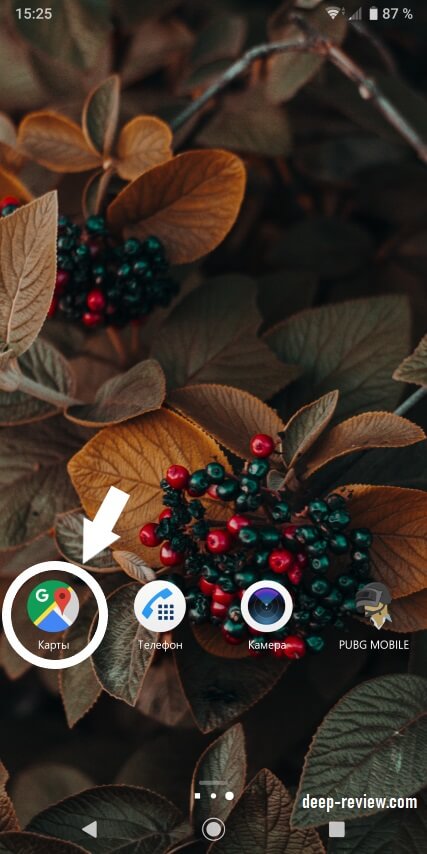
Nejprve si vezmeme smartphone, který chceme sledovat. Ať je to například chytrý telefon vašeho dítěte. Najdeme tam aplikaci Card a spustit:
Po spuštění přejděte do nabídky (klikněte na ikonu [mks_icon icon=»fa-align-justify» color=»#3a3a3a» type=»fa»] v levém horním rohu) a vyberte položku Přenos geodat:
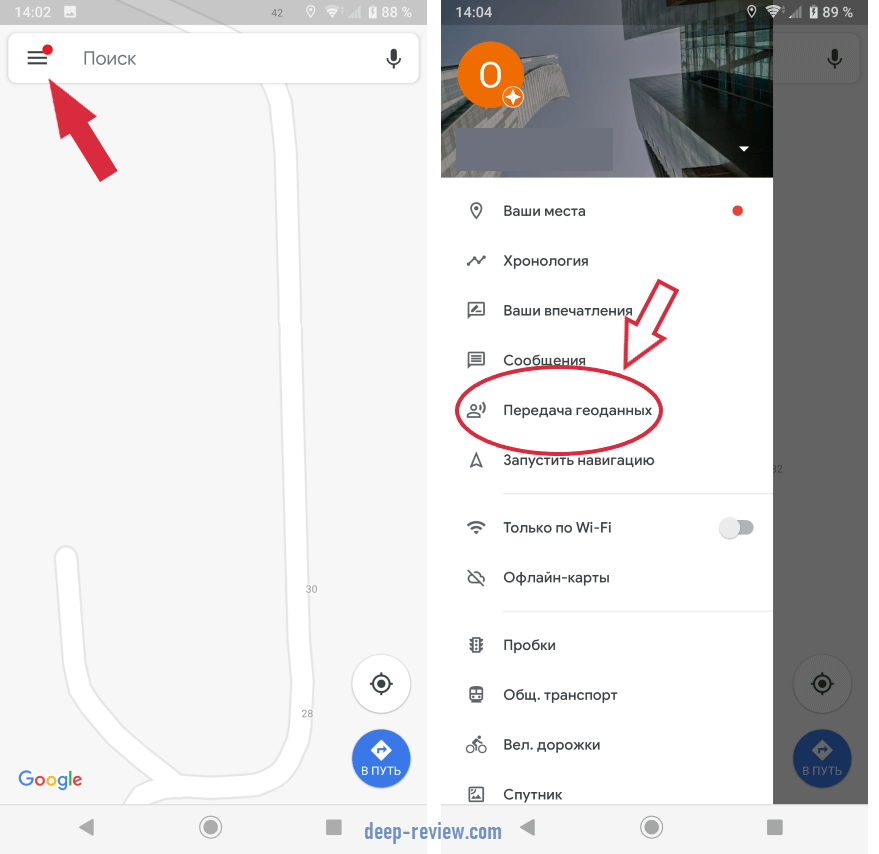
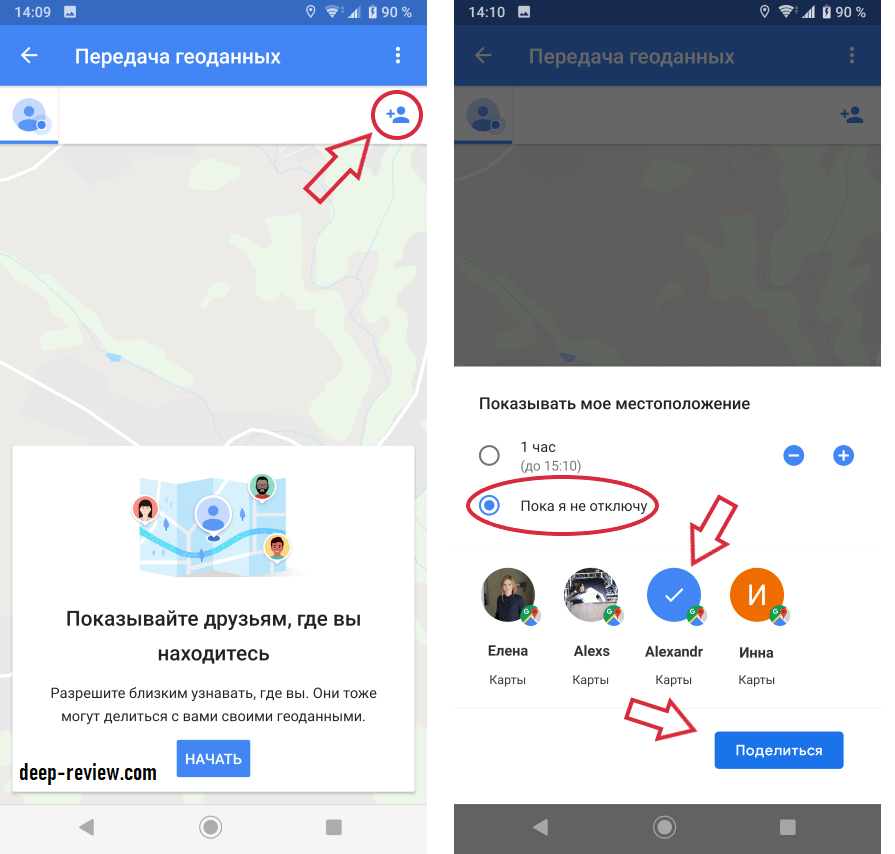
Nyní musíte vybrat kontakty, se kterými chcete sdílet svou polohu (to znamená, komu smartphone vašeho dítěte odešle údaje o své poloze).
Chcete-li to provést, klikněte na ikonu [mks_icon icon=»fa-user-plus» color=»#1772b7″ type=»fa»] a vyberte svůj kontakt v seznamu (všichni lidé z knihy kontaktů, kteří mají aplikaci Mapy Google zde bude uveden nainstalovaný), odešlete požadavek kliknutím na tlačítko podíl.
Všimněte si prosím bodu Zobrazit moji polohu, zde je třeba vybrat Dokud to nevypnu:
Někdy se místo seznamu kontaktů může objevit pouze jedno tlačítko Kontakty:
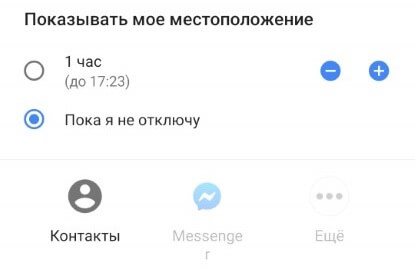
Klikněte na něj a najděte svá data. Po tomto jednoduchém postupu váš smartphone obdrží upozornění, že vám uživatel nyní ukazuje svou polohu:
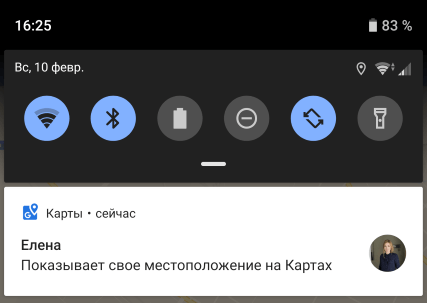
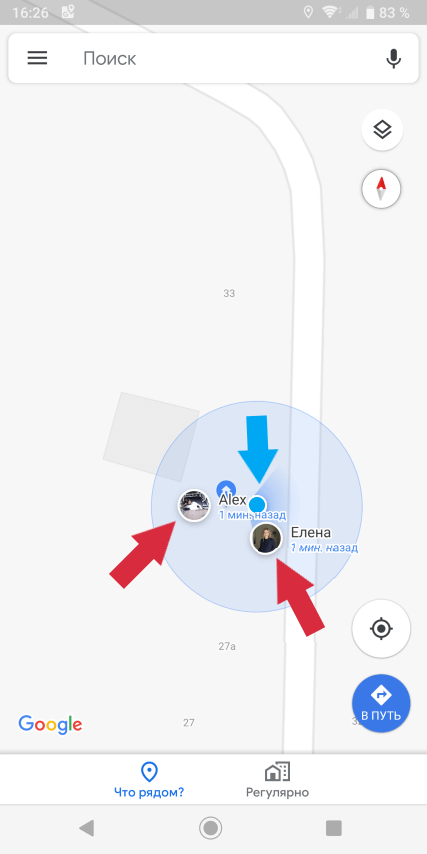
To je vše! Nyní můžete snadno vidět, kde se aktuálně nachází telefon vaší blízké osoby. Chcete-li to provést, spusťte aplikaci Card a okamžitě vidět, kromě naší polohy (zobrazeno modrou šipkou), jakož i informace o místě pobytu blízkých (znázorněno červenými šipkami):
Pro větší pohodlí můžete provést následující:
- Klikněte na ikonu uživatele
- Napravo od názvu otevřete nabídku
- vybrat Přidat na domácí obrazovku
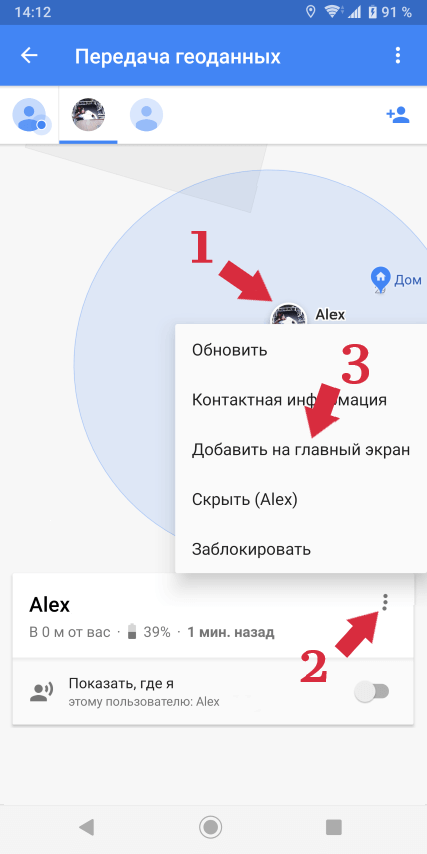
Nyní se na hlavní obrazovce vašeho smartphonu objeví ikona vybrané osoby, po jejím otevření ihned uvidíte její polohu.
Mapy Google vás neustále sledují a. je to děsivá zábava!
Chcete přetočit čas a zobrazit podrobnou zprávu o tom, kde jste byli včera nebo minulý týden? Myslíte si, že je to nemožné? Koneckonců, neinstalovali jste žádné speciální aplikace! Tímto způsobem určitě ne. Google mapy mějte poměrně podrobnou chronologii svých pohybů.
Pravda, abyste to viděli, musíte něco udělat, konkrétně:
- Běh Google mapy
- Otevřete nabídku a klikněte Časová osa
- Stiskněte tlačítko Zveřejnit
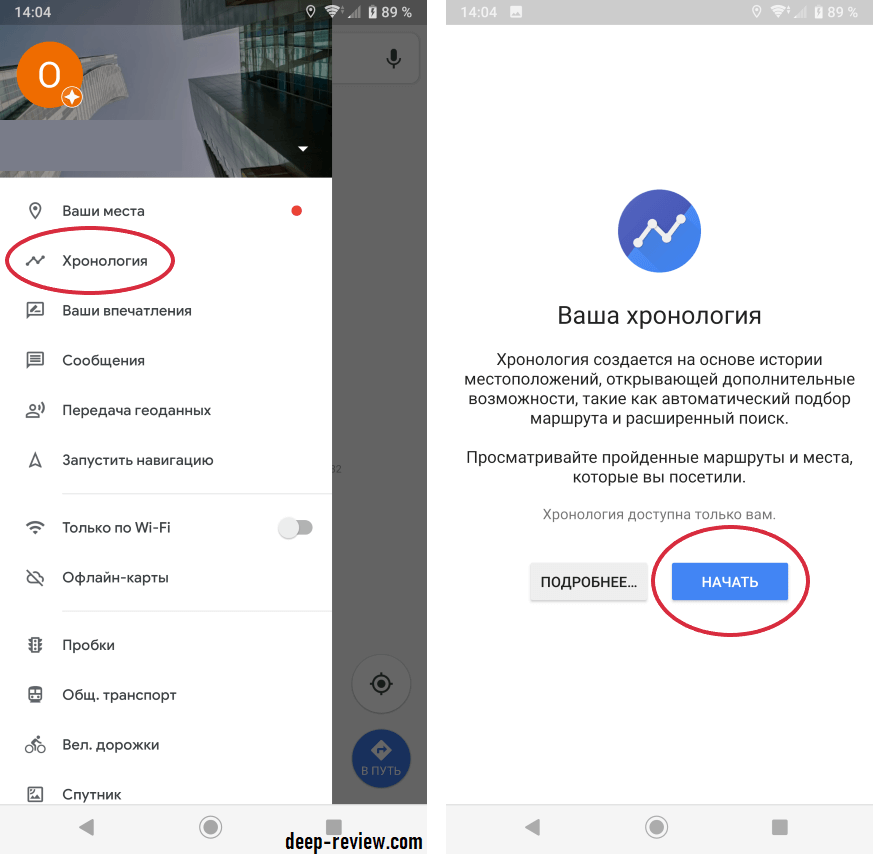
Vtipné je to tlačítko Zveřejnit vůbec neznamenázačni mě sledovat“, po jeho stisknutí můžete vidět historii polohy smartphonu za jakékoli časové období:
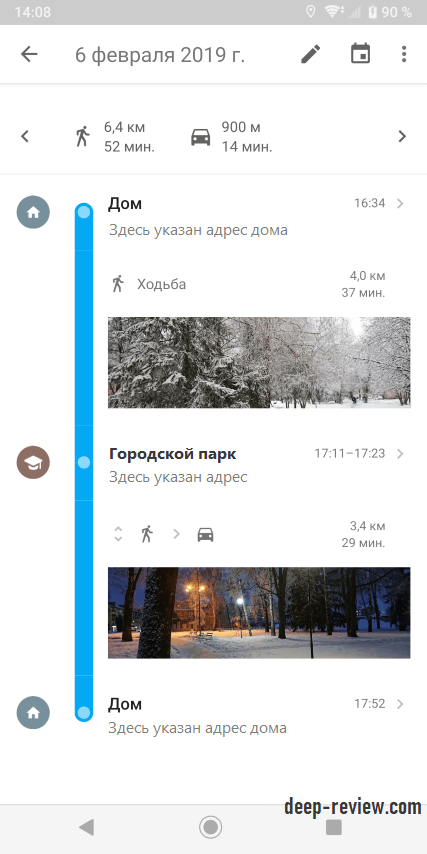
Na některých chytrých telefonech však nemusíte ani nic mačkat, program okamžitě zobrazí chronologii.
Pokud byste chtěli udělat stejný trik s chytrým telefonem jiné osoby, nebudete to moci udělat na dálku. Musíte mít přímý přístup k chytrému telefonu.
Navigujte pomocí Map Google bez připojení k internetu
Jedinou nevýhodou aplikace Mapy je, že ke svému fungování vyžaduje internet. Někdy je to velmi drahé (pokud jste například v zahraničí a nemáte SIM kartu od místního operátora) nebo prostě nemožné (ne všude je internetová nebo dokonce mobilní komunikace).
Tento problém však lze snadno vyřešit pomocí standardní funkce Map Google:
- Otevřete aplikaci Google mapy
- Otevřete nabídku a vyberte Offline mapy
- Klikněte zde Vyberte kartu
- Vyberte požadovaný „kus“ mapy (město nebo konkrétní oblast)
- Stiskněte tlačítko download
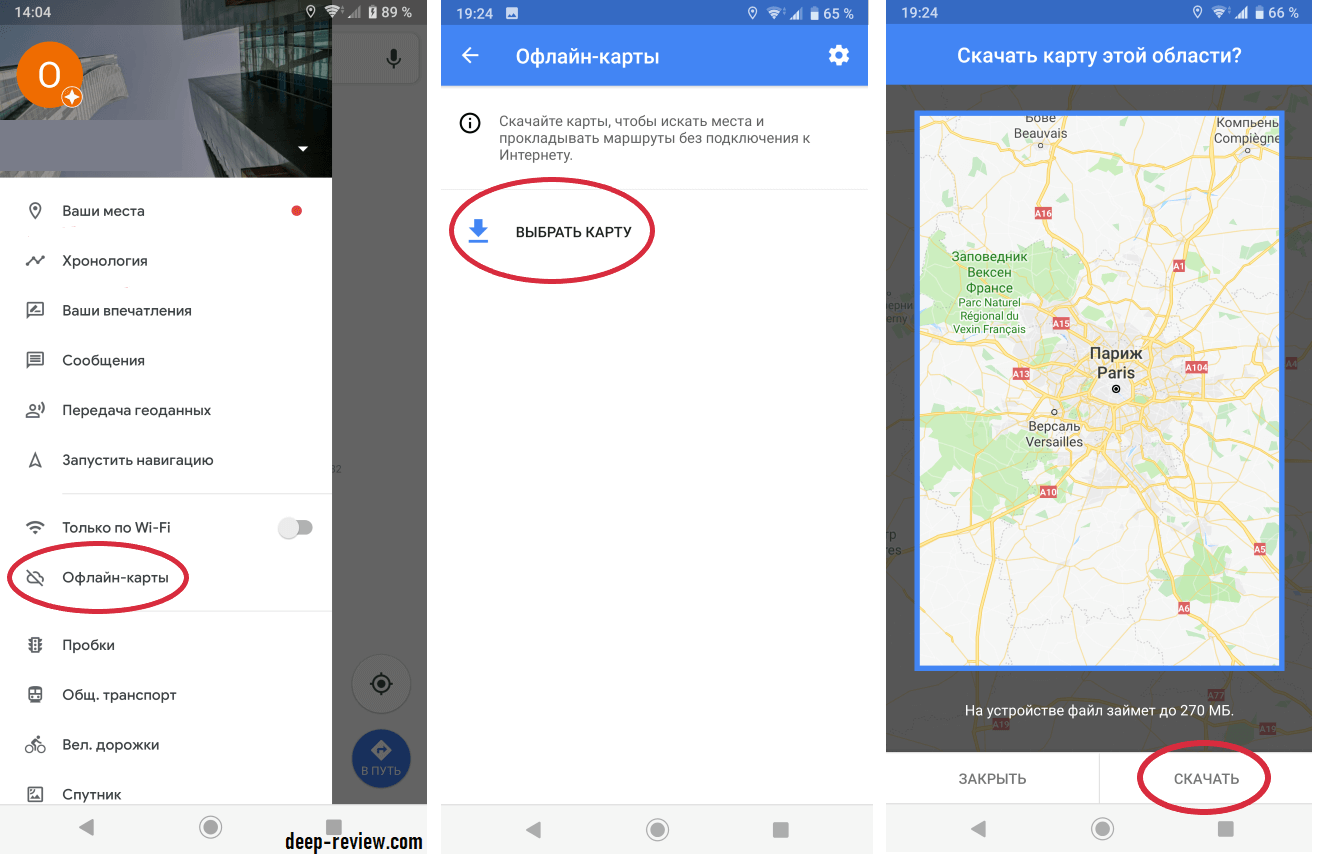
A nyní, když jste v oblasti, jejíž mapu jste si stáhli, aplikace bude fungovat bez připojení k internetu! Můžete se připravit předem a stáhnout si sekce, které potřebujete.
Aplikace navíc automaticky aktualizuje vaše stažené mapy, jakmile se váš smartphone připojí k síti Wi-Fi. Chcete-li mapy odstranit nebo aktualizovat ručně, přejděte do stejné nabídky (Offline mapy) a vyberte požadovanou mapu ze seznamu.
Doufáme, že jste se naučili něco nového a užitečného!
PS Nezapomeňte se přihlásit k odběru našeho populárního vědeckého webu o mobilních technologiích v Telegramu, aby vám neuniklo to nejzajímavější!
Pokud se vám tento článek líbil, přidejte se k nám na Patreonu pro více zábavy!
Jak byste ohodnotili tento článek?
Kliknutím na hvězdičku ohodnotíte
V dolní části stránky jsou komentáře.
Napište tam svůj názor, aby ho viděli všichni čtenáři!
Pokud chcete pouze hodnotit, uveďte, co přesně je špatně?
Mobilní aplikace Mapy Google obsahuje funkci, která vám umožní informovat přátele o vaší poloze (podobná funkce, kterou znají uživatelé Apple z aplikace Najít přátele). Pomocí Map Google mohou majitelé iPhonů, iPadů a iPodů touch sdílet, kde se nacházejí, vybrat, kdo uvidí jejich polohu, skrýt špendlíky polohy ostatních lidí a další.
Přečtěte si „Yablik“ na Telegramu a sledujte na YouTube. Předplatit!
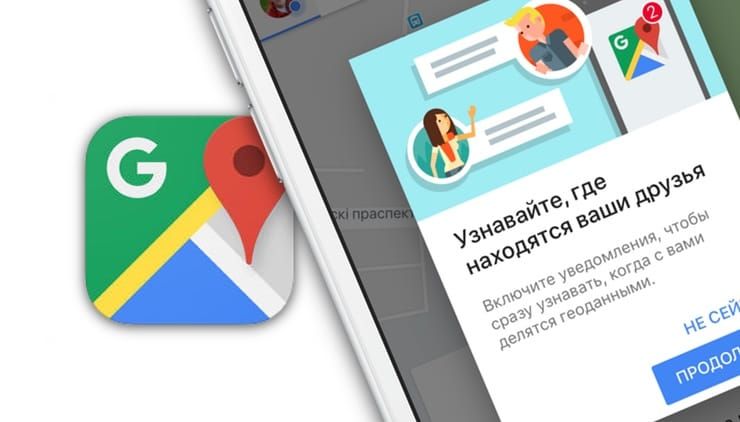
Níže jsou uvedeny podrobné pokyny, které vám pomohou sdílet informace o vaší poloze na Mapách Google s přáteli a rodinou v reálném čase.
Co je sdílení polohy v mobilní aplikaci Mapy Google?
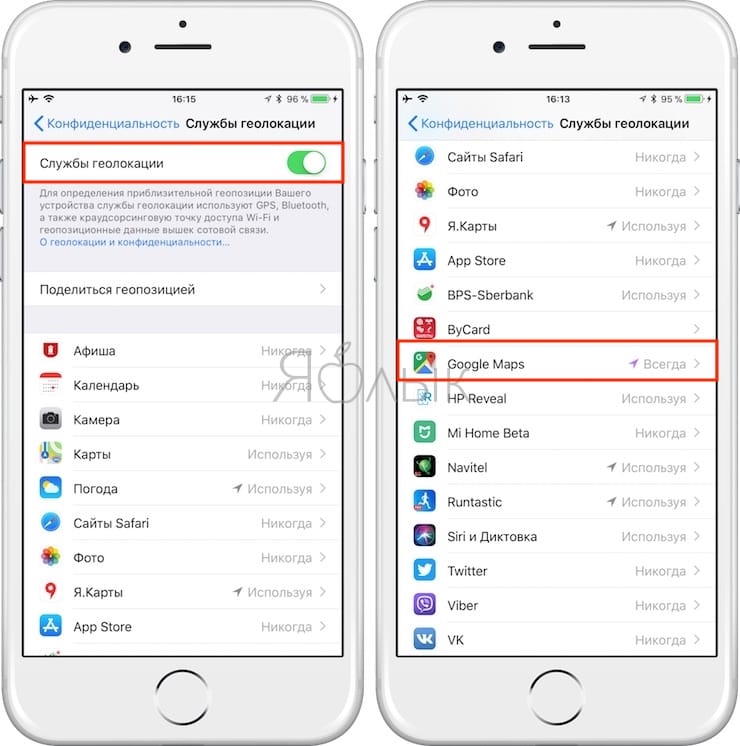
Chcete-li tuto funkci používat, musíte mít na svém zařízení nainstalovanou nejnovější verzi Map Google. Kromě toho musíte povolit “Historie polohy Google”. Chcete-li to provést, musíte jít na Nastavení → Soukromí → Služby určování polohy → Mapy Google a vyberte “Vždy”. Mapám Google tak poskytnete trvalý přístup k vašim geolokačním údajům.
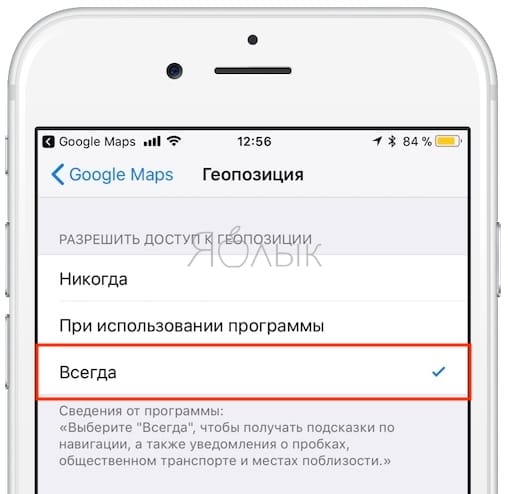
Uvědomte si to prosím vyměňovat data o vašem místě pobytu možné pouze na mobilu, ale ne počítačová verze Map Google. Desktopová aplikace umožňuje jen vidět umístění vašich přátel na mapě.
Funkce sdílení údajů o vaší poloze vám umožní:
- Přímo sdílejte svou polohu s jakýmkoli držitelem účtu Google;
- Pomocí odkazu můžete sdílet svou polohu s uživateli, kteří nemají účet Google;
- Nastavte časové období, během kterého mohou přátelé a rodina sledovat váš pohyb;
- Vyberte, kdo může vidět vaše pohyby;
- Sledujte pohyby svých přátel a blízkých;
- Dočasně skryjte umístění přátel a rodiny z vašich map a naopak;
- Nezobrazujte svou polohu jednomu nebo více uživatelům;
- Trvale skryjte polohy ostatních uživatelů z vašich map.
Uživatelé, se kterými chcete sdílet údaje o své poloze, uvidí:
- Tvé jméno;
- Vaše fotografie;
- Vaše poloha se mění v reálném čase.
Vaše údaje o poloze mohou obsahovat následující informace:
- Nedávno navštívená místa;
- Co jsi dělal (šel nebo řídil);
- úroveň baterie vašeho zařízení a dostupnost připojení GPS;
- Místo, kde se nacházíte (doma nebo v práci).
Jak sdílet svou polohu v aplikaci Mapy Google na iPhonu nebo iPadu
Na svém iPhonu, iPadu a iPodu touch můžete sdílet svou polohu v reálném čase, zvolit, kdo ji uvidí a na jak dlouho, a další. Majitelé účtů Google budou moci vidět vaši polohu přímo, zatímco ti, kteří nemají účet Google, k ní budou mít přístup prostřednictvím odkazu.
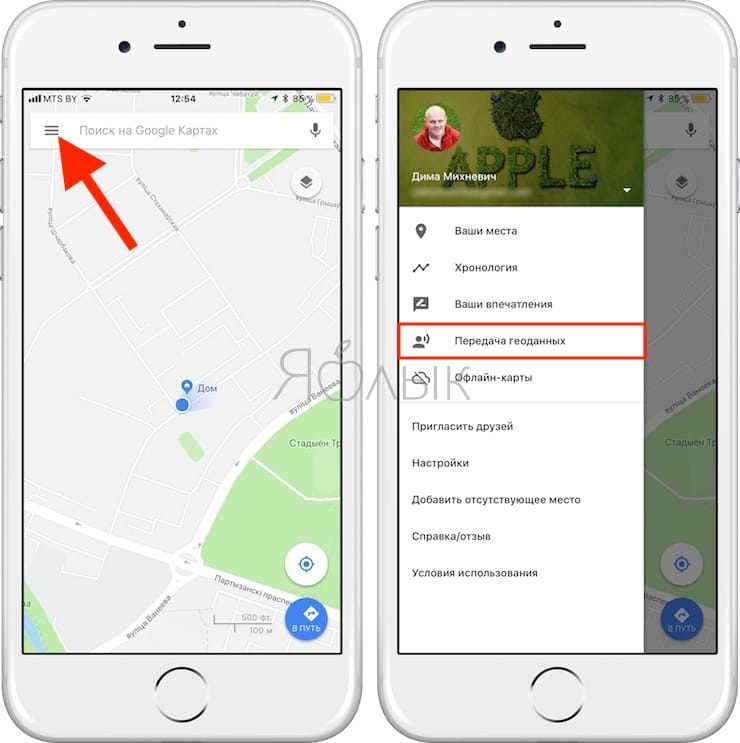
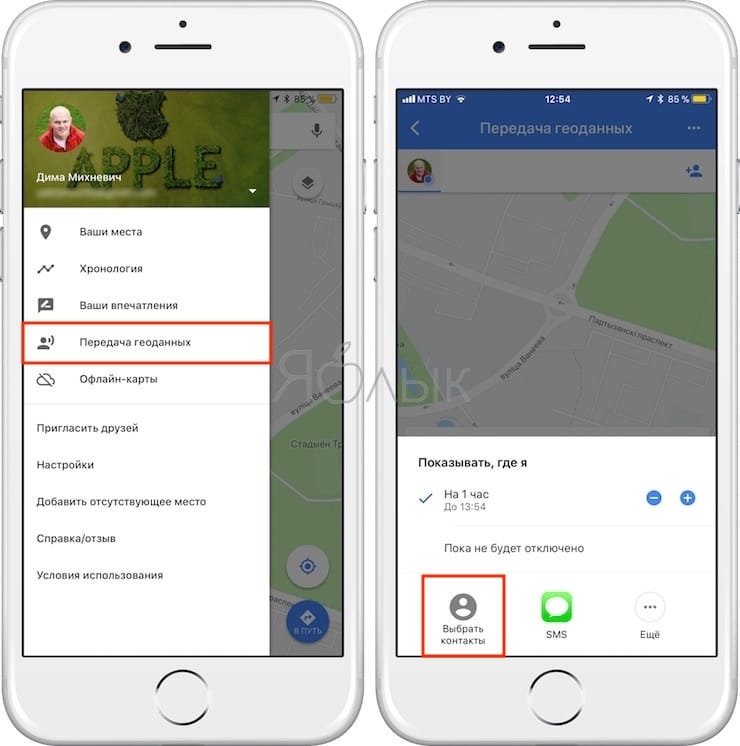
Spusťte aplikaci Mapy Google;
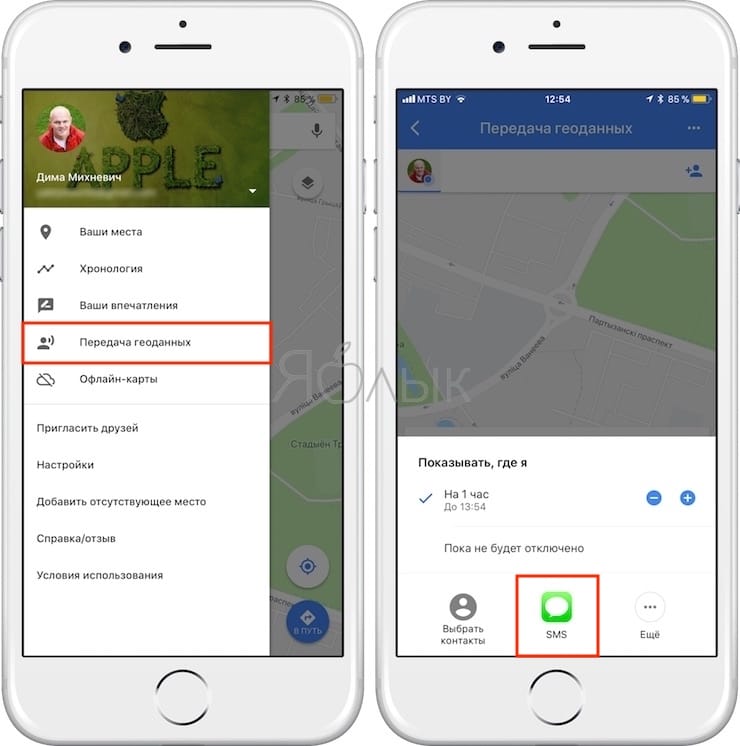
Klepněte na ikonu nabídky v levém horním rohu;
Vyberte možnost z postranní nabídky “Přenos geodat”.
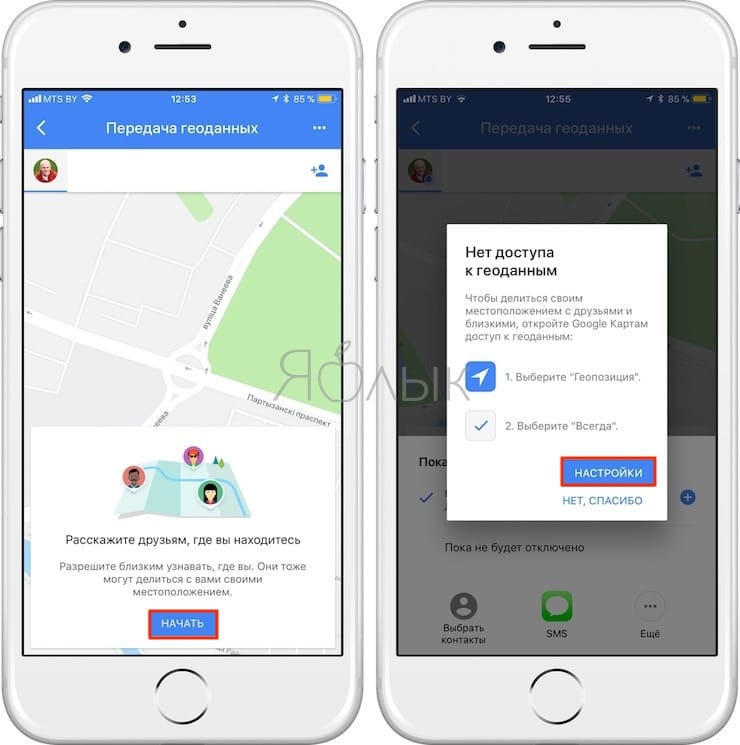
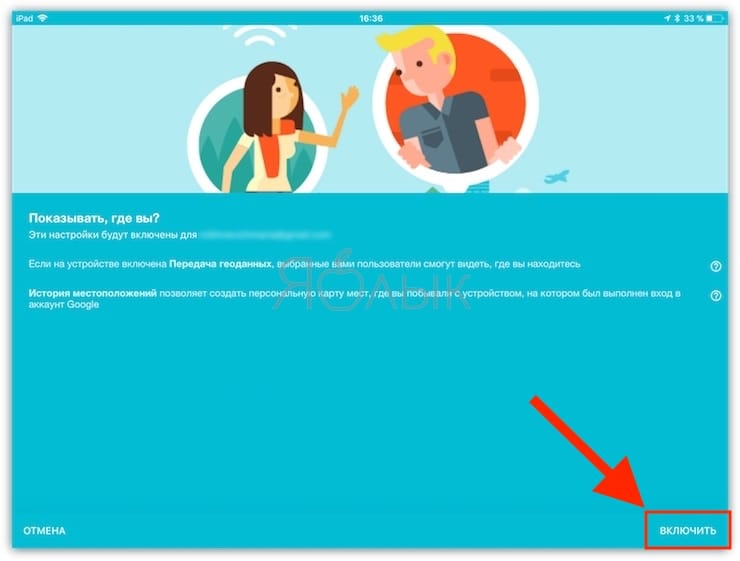
Když tuto funkci povolíte poprvé, může se objevit vyskakovací obrazovka s výzvou k povolení Polohových služeb. V tomto případě stačí kliknout na „Nastavení“ a vyberte “Vždy” při nastavování geolokačních služeb v aplikaci Mapy Google;
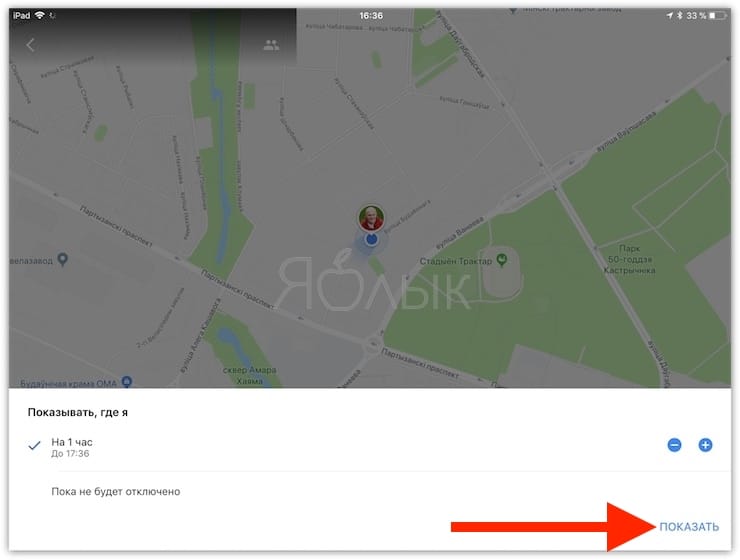
Pomocí „+“ a „-“ nastavte časové období pro zobrazení vaší polohy.
Svou polohu můžete sdílet v reálném čase po dobu až 72 hodin, poté se funkce automaticky vypne. Pokud chcete, aby se vaše údaje o pohybu zobrazovaly déle, vyberte možnost “Dokud se nevypne”. Nezapomeňte posunout přepínač zpět, pokud si rozmyslíte, že budete neustále zobrazovat, kde jste;
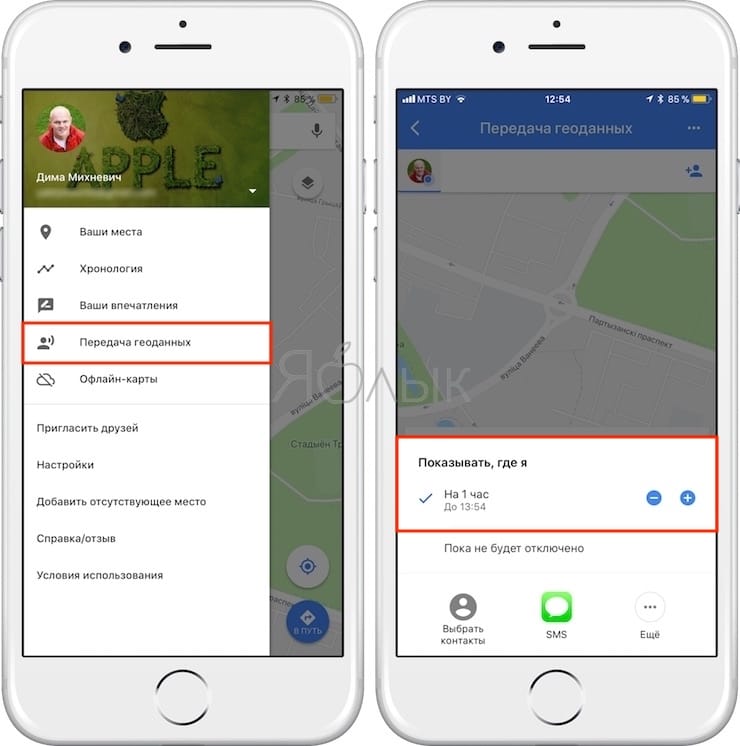
Vyberte metodu, kterou chcete informovat své blízké o svém pohybu:
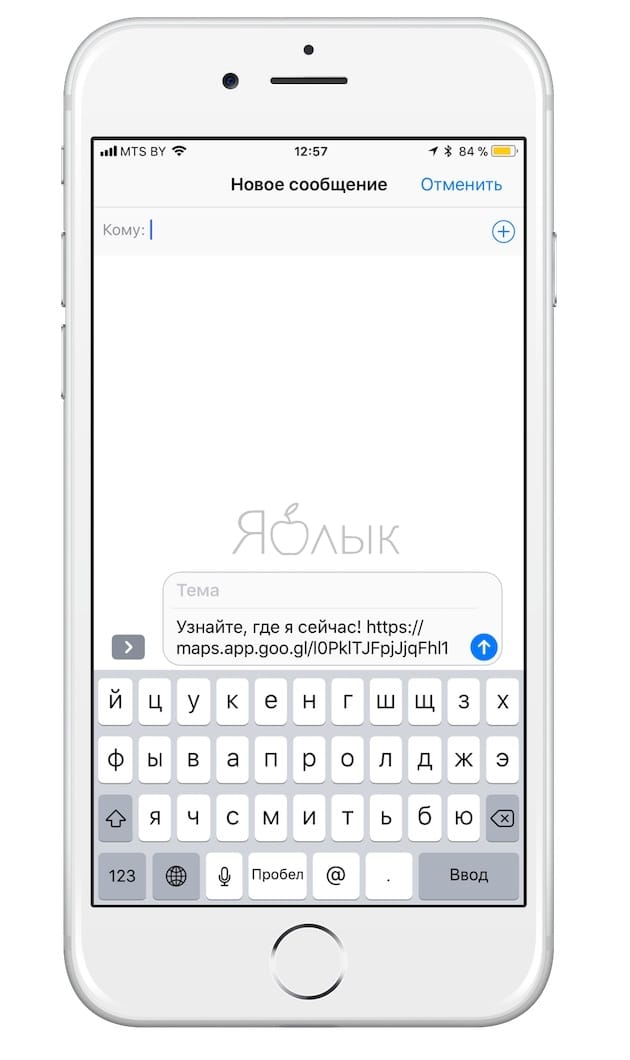
- SMS – blízcí obdrží údaje o vaší poloze ve formě odkazu pro iMessage nebo SMS;
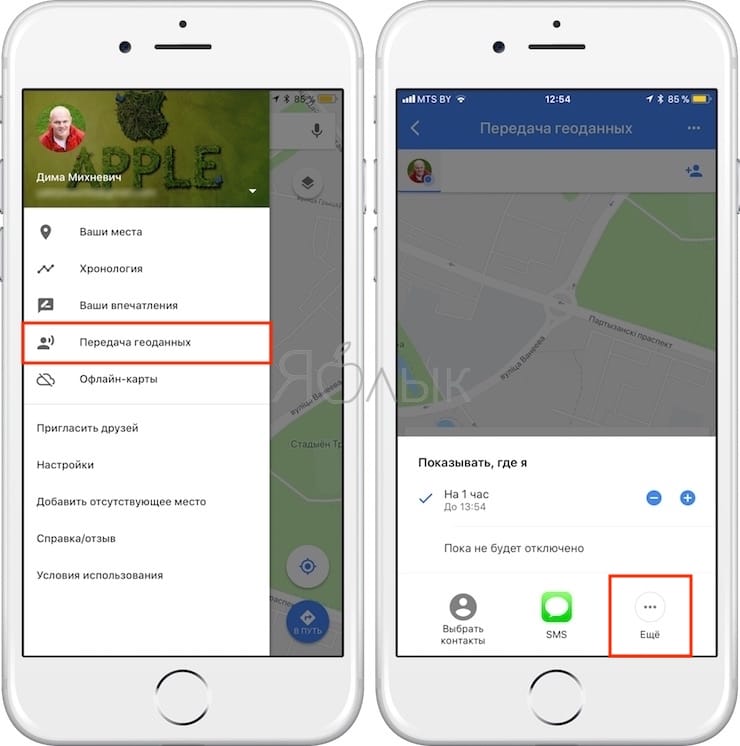
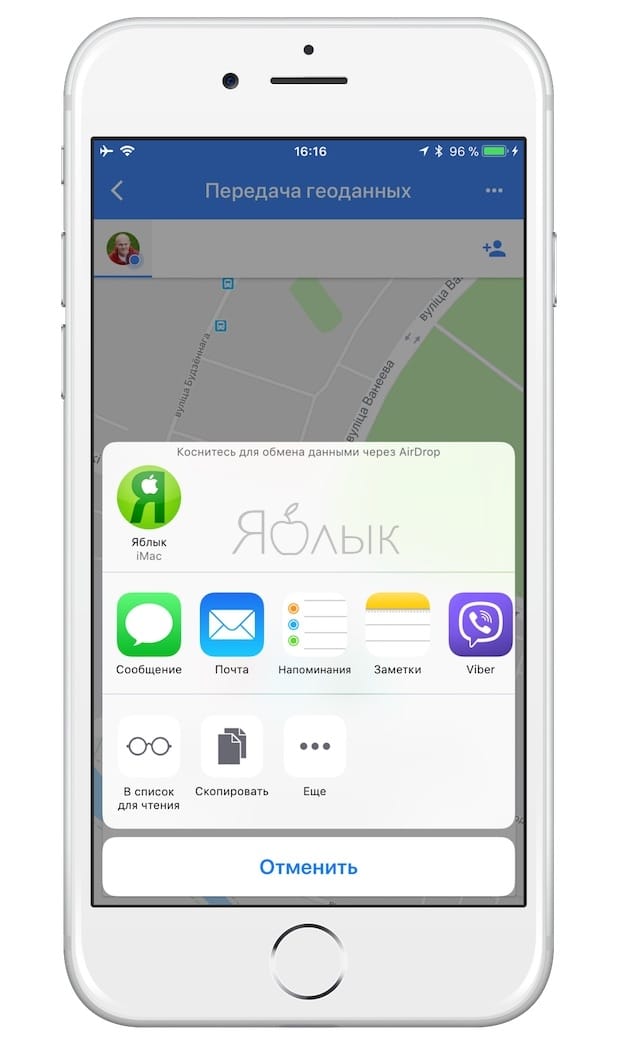
- Více – vyberte si vámi zvolenou službu, přes kterou vaši blízcí odkaz obdrží (Google+, Facebook, Twitter atd.). Pokud chcete svou polohu sdílet s blízkým zařízením Apple, zvolte AirDrop;
Vyberte, s kým chcete sdílet údaje o pohybu:
- Uživatelé, kteří mají účet Google – klepněte “Vybrat kontakty”, vyberte osobu, kterou chcete, a klikněte na ni Podíl. Může se zobrazit oznámení s výzvou, abyste Mapám Google udělili přístup k vašemu účtu “Kontakty”. Pokud jste tak ještě neučinili, přidejte jej do své aplikace pro iOS “Kontakty” Gmail adresy uživatelů, se kterými si chcete vyměňovat údaje o své poloze;
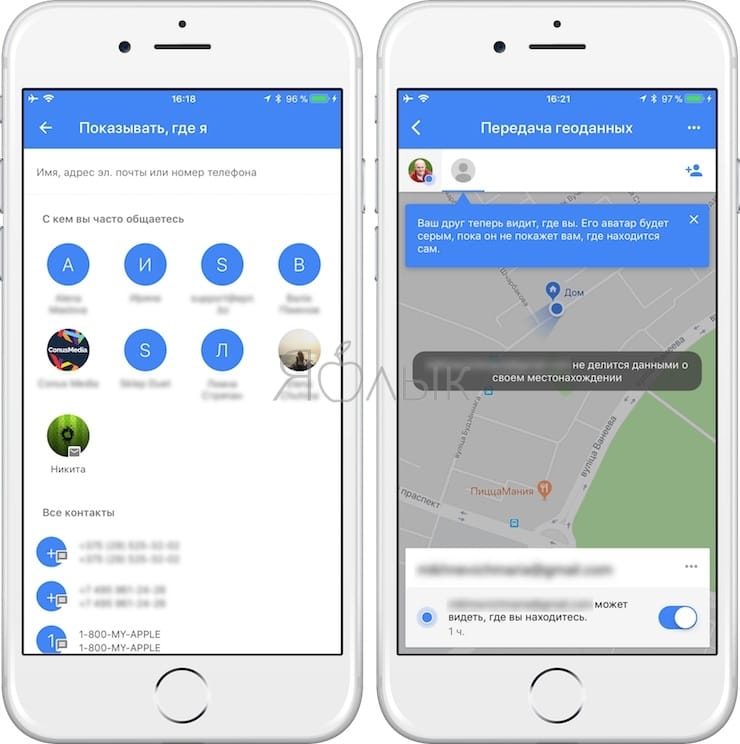
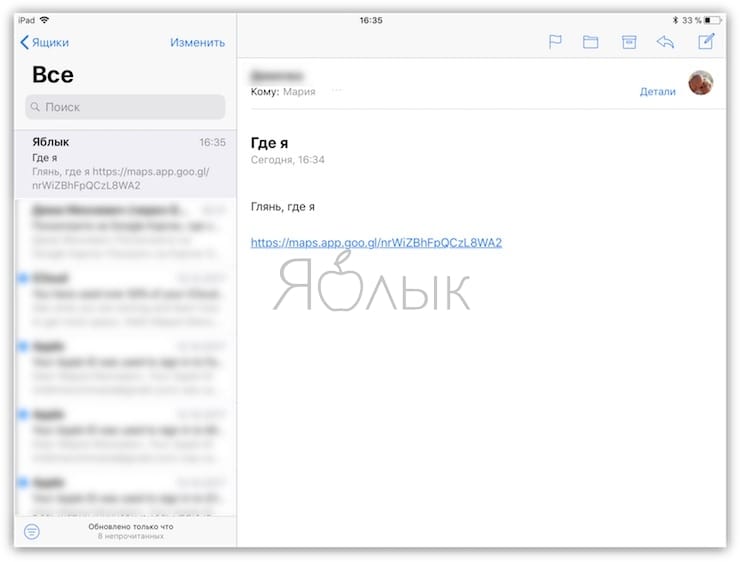
- Uživatelé, kteří nemají účet Google – Chcete-li sdílet údaje o poloze s uživateli, kteří nemají účet Google, vyberte jednu z dostupných služeb, např. “zprávy” nebo “Pošta”, aby vytvořili odkaz, který mohou otevřít v prohlížeči nebo aplikaci Mapy Google.
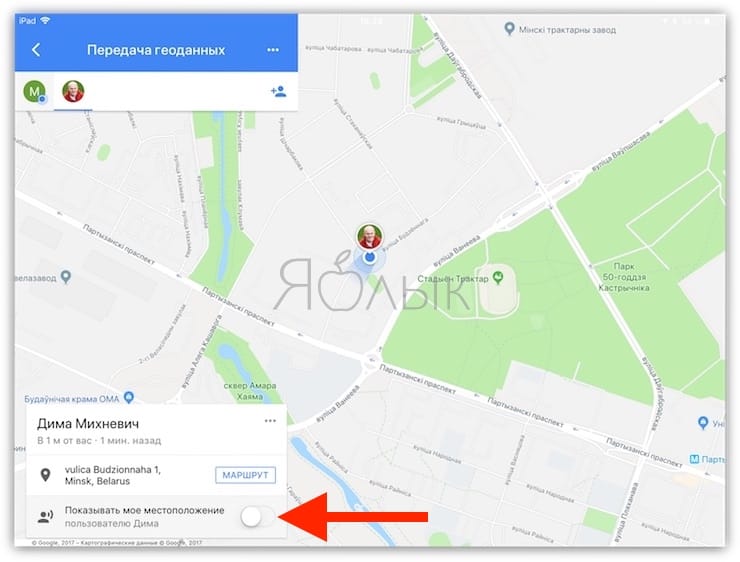
- Lidé, které vyberete, uvidí, že jim poskytujete informace o svém pohybu. Navíc dostanou upozornění na zamykací obrazovku. Volitelně s vámi mohou uživatelé, které vyberete, také sdílet svou polohu.
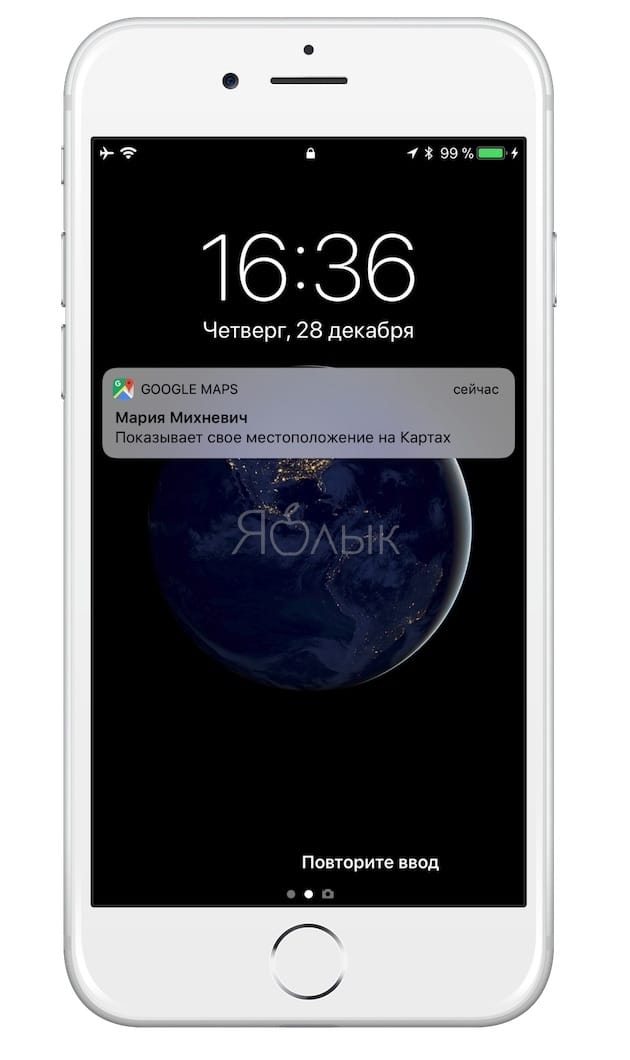
Příklad přijetí a přijetí odkazu pro přístup k umístění na iPadu:
Jak ukončit sdílení polohy v aplikaci Mapy Google na iPhonu nebo iPadu
Pokud nechcete, aby někdo sledoval vaše pohyby, postupujte podle pokynů:
Otevřete Mapy Google;
Klepněte na ikonu “Jídelní lístek” v pravém horním rohu obrazovky;
Vyberte možnost z postranní nabídky “Přenos geodat”;
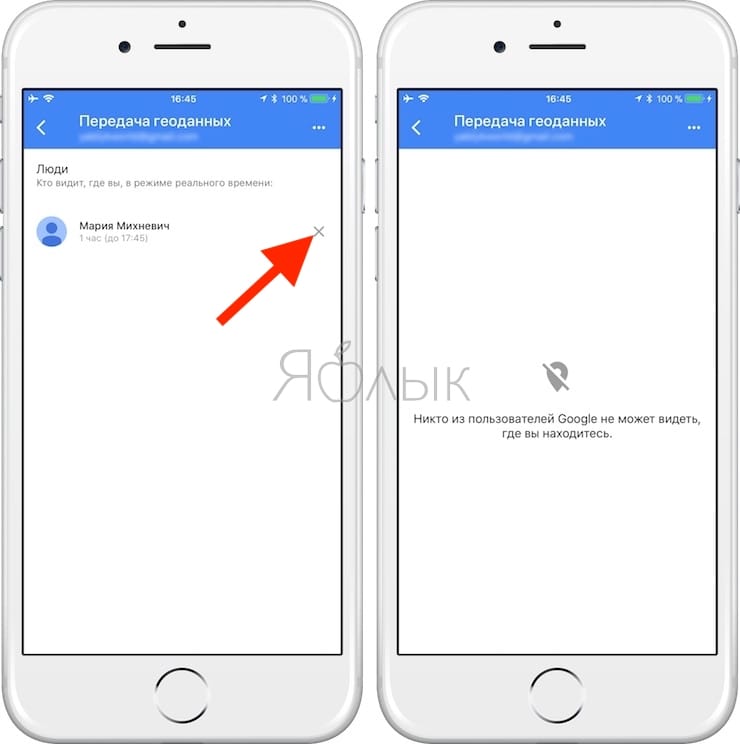
Klepněte na kartu osoby, před kterou chcete skrýt svou polohu (viz snímek obrazovky níže) a klepněte na “Zavřít přístup” → “připraven”.
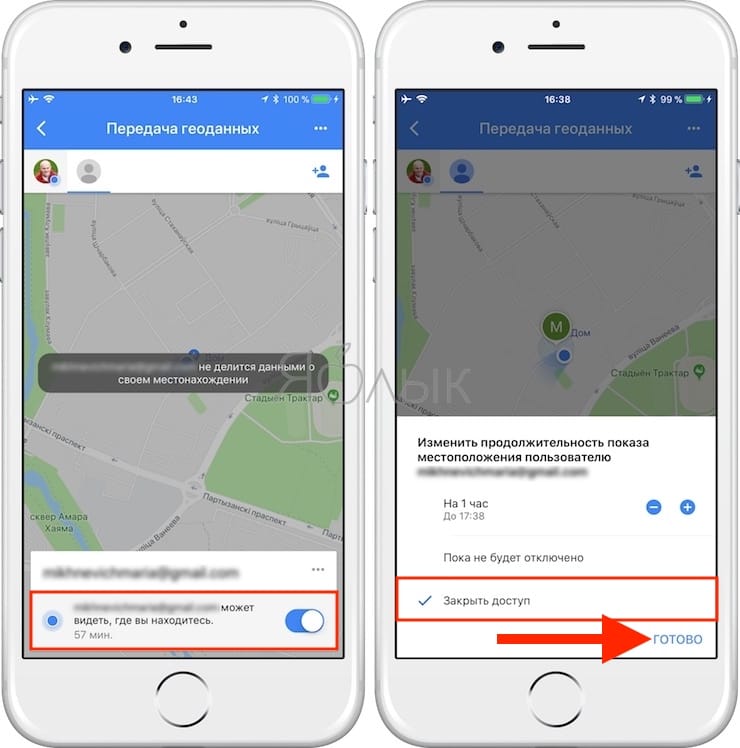
Pokud chcete skrýt svou polohu před několika lidmi najednou, nejrychlejší způsob, jak to udělat, je kliknout na “Více” v pravém horním rohu obrazovky (ikona ve formě tří svislých bodů) a výběr „Nastavení“ ve vyskakovacím menu.
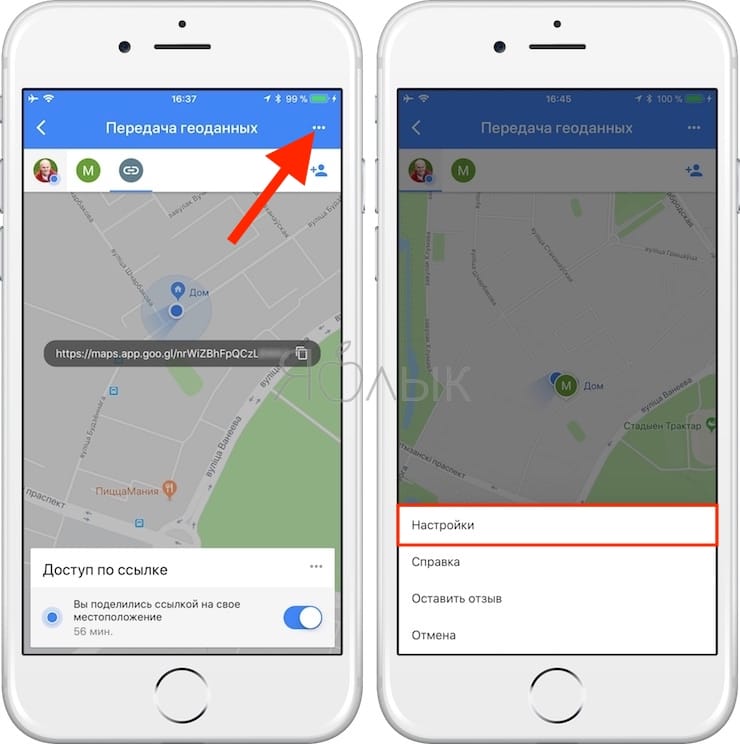
Otevře se úplný seznam uživatelů, se kterými sdílíte údaje o své poloze. Stačí kliknout na křížek vedle lidí, které chcete, a ti už neuvidí, kde jste.
Jak zjistit polohu přítele (manželky, příbuzného, známého atd.)
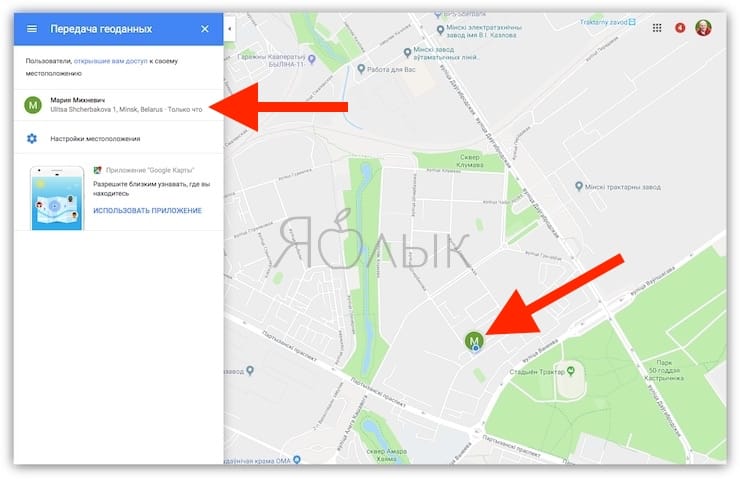
Pokud se s vámi někdo rozhodne sdílet svou polohu, uvidíte, kde se nachází v reálném čase na mapě na ploše nebo v Mapách Google na zařízení iOS.
Na stolním počítači:
Na Macu můžete vidět polohu ostatních uživatelů, ale nemůžete sdílet svou. Abyste ostatním pomohli vidět, kde jste, použijte aplikaci Mapy Google pro iOS. Chcete-li zkontrolovat polohu přátel na Macu:
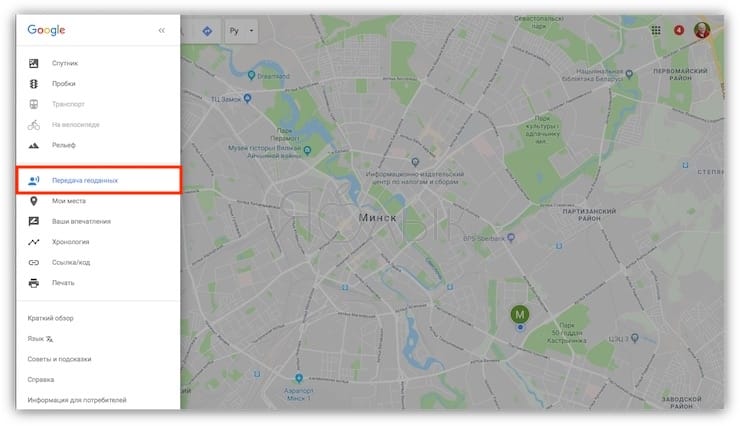
Přejděte v prohlížeči na počítači na web maps.google.com a klikněte na tlačítko “Jídelní lístek”, který se nachází v levém horním rohu obrazovky poblíž vyhledávacího pole;
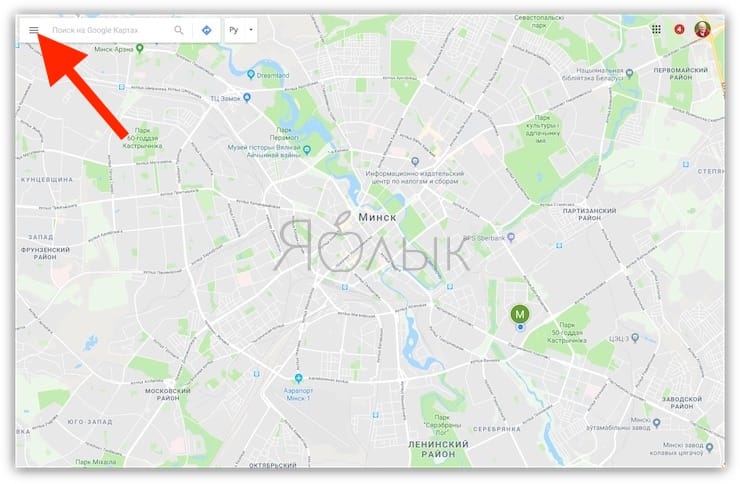
Z postranní nabídky vyberte “Přenos geodat”. Zobrazí se seznam přátel, kteří s vámi sdíleli informace o své poloze.
Na mobilním zařízení:
Na svém iPhonu, iPadu nebo iPodu touch můžete nejen v reálném čase vidět, kde jsou vaši přátelé, ale také jim říct, kde jste vy.
1. Otevřete aplikaci Mapy Google;
2. Stiskněte tlačítko “Jídelní lístek”, umístěný v pravém horním rohu obrazovky;
3. V postranní nabídce vyberte “Přenos geodat”;
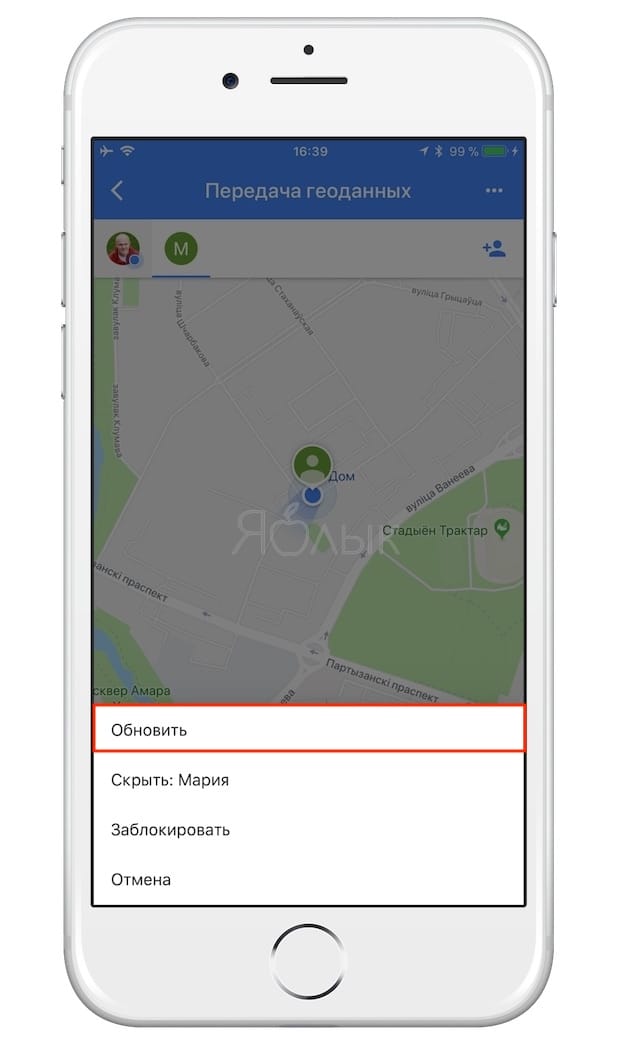
4. Dotkněte se ikony osoby, jejíž polohu chcete znát.
5. V nabídce, která se zobrazí ve spodní části obrazovky, klepněte na “Více” ve formě tří svislých teček a klikněte na “Obnovit”.
Jak přestat vidět polohu osoby
Pokud již nechcete, aby se na mapě zobrazovala poloha konkrétní osoby, postupujte podle těchto pokynů:
1. Otevřete aplikaci Google mapy;
2. Stiskněte tlačítko “Jídelní lístek”, umístěný v pravém horním rohu obrazovky;
3. V postranní nabídce vyberte “Přenos geodat”;
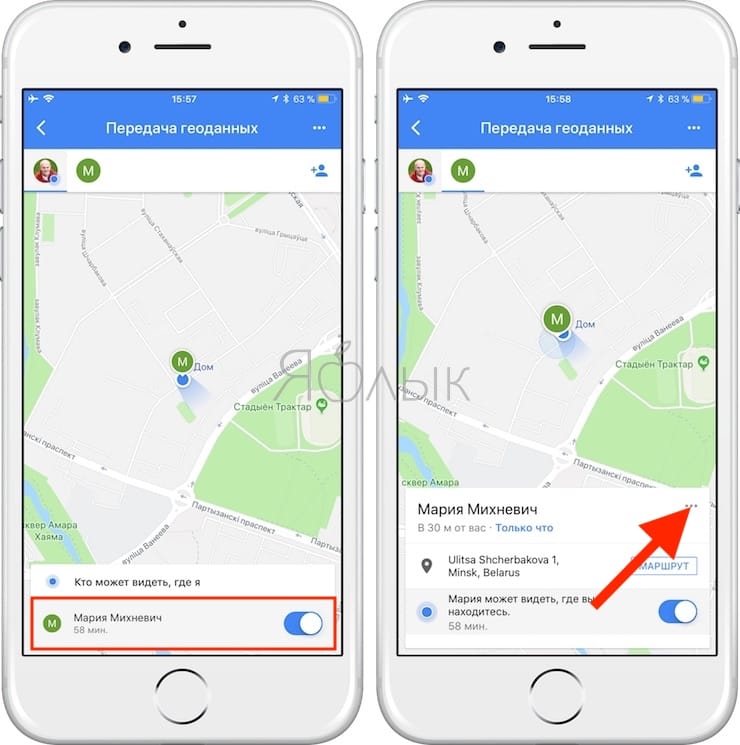
4. Dotkněte se ikony uživatele v horní části obrazovky;
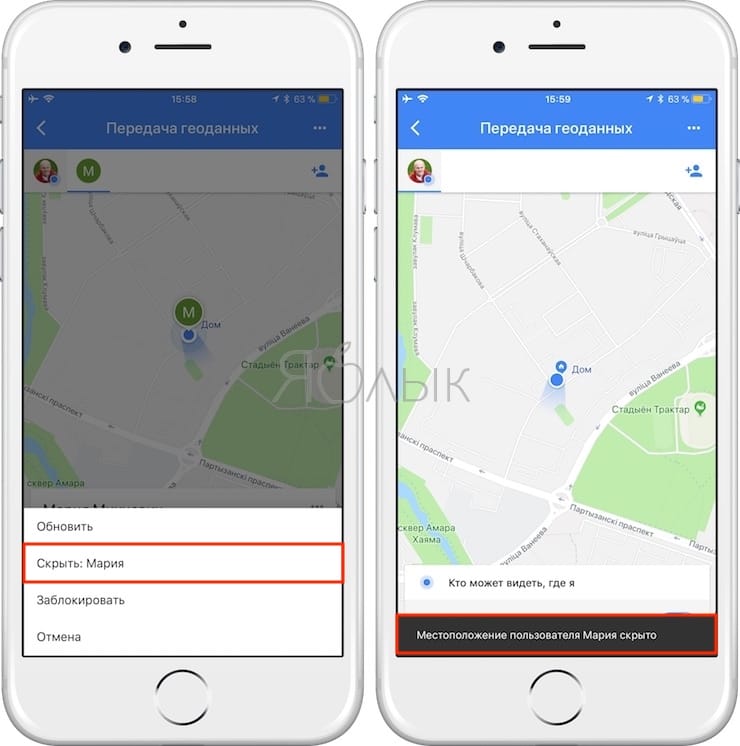
5. Stiskněte tlačítko “Více” v podobě tří svislých teček v pravém horním rohu uživatelské nabídky a vyberte “Skrýt: Jméno”.
Nyní dočasně neuvidíte, kde se tato osoba na mapě nachází.
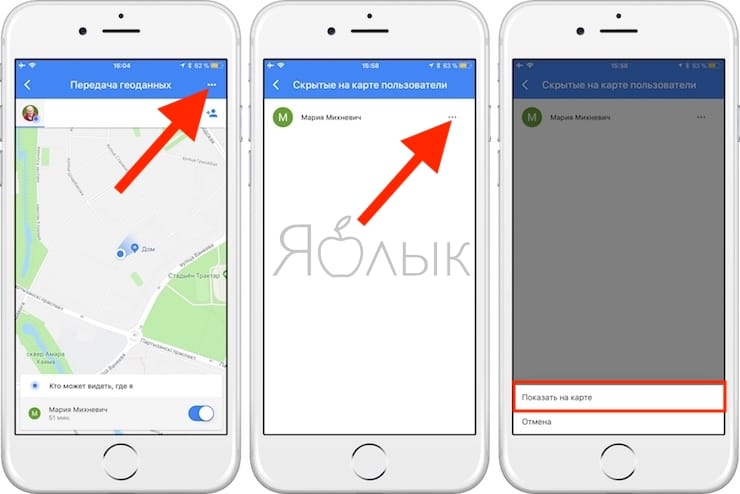
Jak znovu zobrazit polohu osoby
Pokud chcete znovu zobrazit polohu osoby, kterou jste skryli na mapě, postupujte podle pokynů:
1. Otevřete aplikaci Google mapy;
2. Stiskněte tlačítko “Jídelní lístek”, umístěný v pravém horním rohu obrazovky;
3. V postranní nabídce vyberte “Přenos geodat”;
4. Stiskněte tlačítko “Více” ve formě tří svislých teček v pravém horním rohu nabídky a vyberte možnost „Uživatelé skrytí na mapě“;
5. Klikněte na ikonu tří teček vedle požadovaného kontaktu a vyberte “Zobrazit na mapě”.
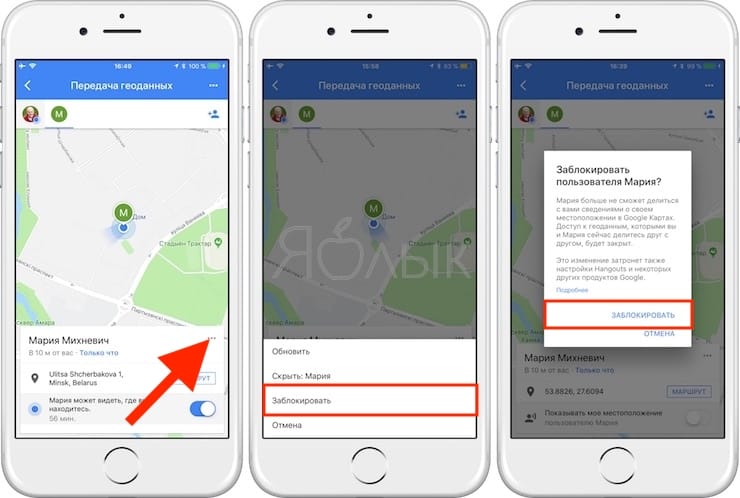
Tip: Pokud chcete osobu z karty odebrat trvale, použijte blokaci. Funkce blokování je dostupná na Google+, Hangouts, YouTube a Fotky Google. Chcete-li zobrazit zablokované uživatele nebo odblokovat konkrétní osobu, přejděte do sekce “Blokovaní uživatelé” в “Osobní informace” (myaccount.google.com/blocklist).
- Blacklist v Gmailu aneb jak zablokovat odesílatele nevyžádaných e-mailů.
- Jak vizuálně změnit svou e-mailovou adresu v Gmailu, ale i nadále na ni dostávat e-maily: 3 způsoby.
- Jak oříznout videa na iPhone a iPad bez aplikací třetích stran.


