Není třeba nic stahovat ani instalovat: všechny potřebné nástroje jsou již ve výchozím nastavení zabudovány do systému.

Komunikace pomocí různých aplikací na chytrém telefonu se v moderním světě stala jedním z hlavních způsobů přenosu informací. Díky komfortu, jednoduchosti a rychlosti doručování zpráv je komunikace prostřednictvím instant messengerů stále oblíbenější.
Schopnost rychle psát je považována za klíčovou, zejména v moderní realitě. Budeme mluvit o tom, jak urychlit proces psaní na smartphonu a jaké užitečné tipy existují pro zvýšení rychlosti psaní zpráv.
Nastavte automatické opravy a prediktivní psaní
Standardní korekce textu v Androidu a iOS sama o sobě výrazně zjednodušuje a zrychluje psaní zpráv. Málokdo však ví, že tento systém lze dále konfigurovat pro efektivnější provoz.
- Chcete-li to provést v systému Android, přejděte na „Nastavení“ → „Jazyk a vstup“ → „Gboard“ → „Oprava textu“
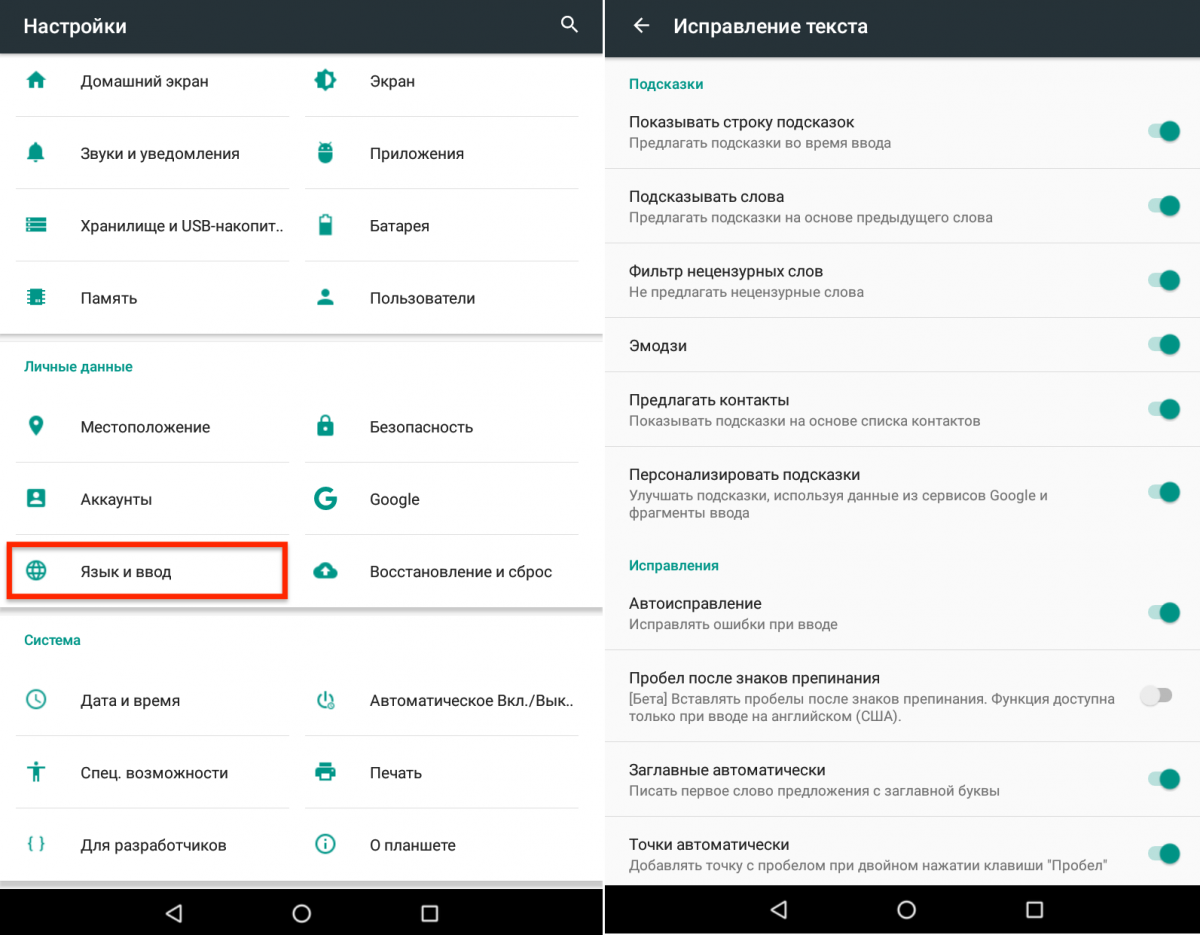
Zde jsou zobrazena všechna základní nastavení pro automatickou opravu textu při psaní. Většina z nich funguje ve výchozím nastavení, takže některé funkce, které narušují rychlý tisk, lze bezpečně deaktivovat. Pečlivě si prostudujte seznam a ponechte jen to, co potřebujete.
Apple smartphony nemají mnoho možností, jak vám tento systém přizpůsobit. Stále se však dá něco dělat. Přejděte na „Nastavení“ → „Obecné“ → „Klávesnice“.
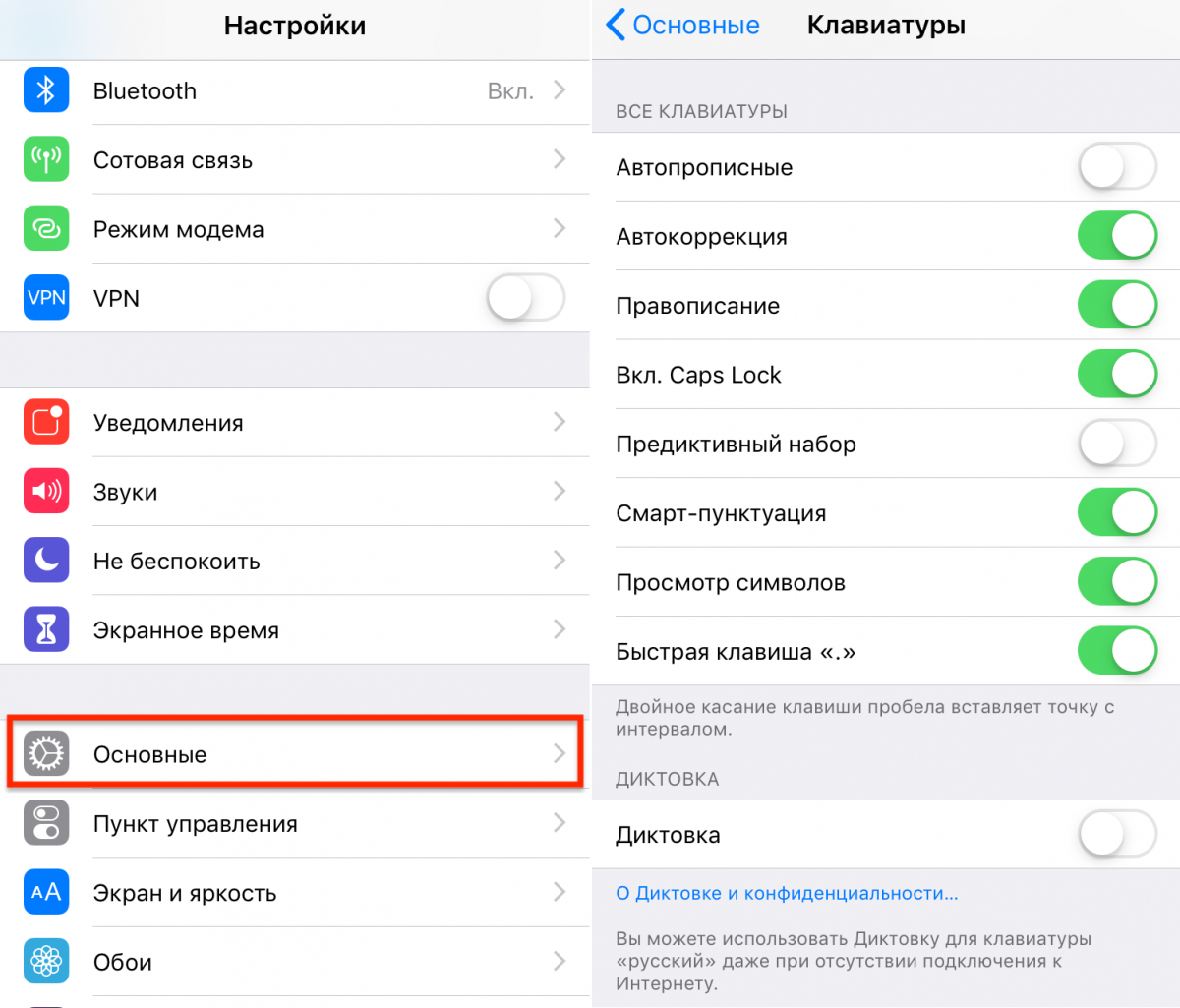
Zde můžete vypnout zbytečné přepínače a přizpůsobit si proces tisku zpráv individuálně pro sebe. Pokud je tedy prediktivní psaní pouze matoucí a automatické opravy zpomalují psaní, klidně je vypněte.
Použijte průběžné vytáčení
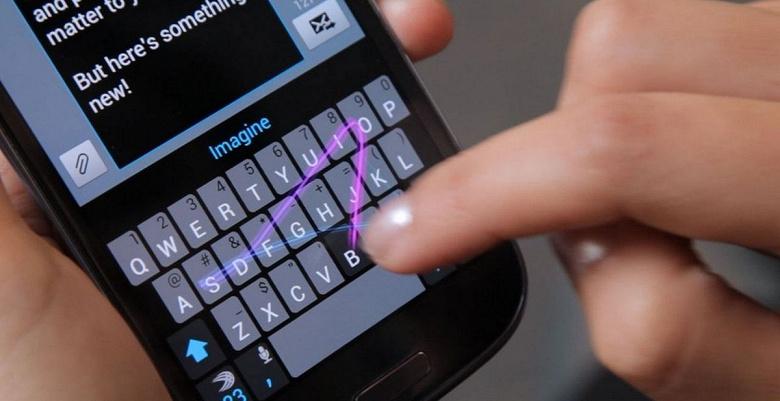
Uživatelé Androidu mohou výrazně zrychlit rychlost psaní aktivací funkce nepřetržitého psaní. Umožňuje vám zadávat slova, aniž byste zvedli prst z klávesnice. V tomto případě se mezery vloží automaticky poté, co dokončíte psaní slova a zvednete prst z klávesnice.
Chcete-li na iPhone aktivovat tuto funkci, musíte nainstalovat klávesnici třetí strany. Takový nástroj může výrazně urychlit proces tisku pro pokročilé uživatele.
Definujte si vlastní textové zkratky
Android i iOS si umí zapamatovat zkratky zadané uživatelem a na jejich základě zadávat celá slova nebo dokonce fráze.
Chcete-li nastavit takové kódové znaky v systému Android, musíte v nastavení najít položku „Jazyk a vstup“ a poté „Vlastní slovník“. Klikněte na tlačítko „Přidat“ a zadejte celou frázi a poté zkratku, která ji vloží.
Na iPhone se podobná nabídka nachází v části „Nastavení“ → „Obecné“ → „Klávesnice“ → „Nahrazení textu“. Zde se přidávání provádí pomocí „Plus“ v horním rohu obrazovky.
Zkuste jinou klávesnici
V App Store a Google Play je tuna alternativních klávesnic, které kombinují ty nejlepší funkce a výrazně zlepšují pohodlí a rychlost psaní.
Výhody používání takových doplňků jsou zřejmé: můžete použít modernější nástroj, který je neustále aktualizován a vylepšován. Vývojáři ke svým produktům neustále přitahují nové publikum, a proto budou klávesnice třetích stran rozhodně efektivní.
- iPhone: Klávesnice Microsoft SwiftKey, Fleksy-GIF, Web & Yelp Search;
- Android: Microsoft SwiftKey Keyboard, Flexi Keyboard s Emoji.
Používejte diktát
Moderní nástroje pro převod řeči na text se staly velmi přesnými a rychlými. Proto pro rychlejší psaní můžete vždy nadiktovat text do svého smartphonu, který jej automaticky zpracuje, přeloží do textu a poté jej odešle vašemu partnerovi.
Velmi pohodlná funkce, pokud potřebujete napsat velké množství textu. Aktivuje se pomocí ikony mikrofonu na všech standardních klávesnicích.


Již dříve UNIAN řekl, zda je nutné nabíjet telefon na 100 %, kdy je nejlepší jej nabíjet, a také sdílel obecné tipy pro péči o baterii.
Sdíleli také tipy, jak používat smartphone, když je venku zima. Na Ukrajině, kde zima přechází při teplotách pod 0 °C, hrozí, že se telefon v mrazu každou chvíli vybije.
Také by vás mohly zajímat novinky:
- Bylo představeno nejodolnější ochranné sklo pro chytré telefony – nebojí se ho ani beton
- Prezentován notebook se záznamovou frekvencí obrazovky 600 Hz (foto)
- Google jmenoval nejlepší hry a aplikace roku 2022 pro Android
Chcete se rychle naučit, jak rychle psát na chytrém telefonu? Potřebujete textové zkratky, režim psaní jednou rukou a tipy od odborníků z pořadu Ottak Mastak na UFO TV.
1. Použijte průběžné vytáčení
Členové Android může výrazně zvýšit rychlost tiskupomocí funkce nepřetržitého vytáčení. Ve výchozím nastavení je povolena a umožňuje vám zadávat slova, aniž byste zvedli prst z klávesnice. Mezery se přidají automaticky, když zvednete prst.
Na iPhone Tento způsob tisku také funguje. Abyste ji mohli používat, budete muset nainstalovat klávesnici třetí strany. Ale o tom více níže.

Nepřetržité psaní je psaní bez zvednutí prstu z klávesnice.
2. Jak se naučit rychle psát na smartphonu – nastavit textové zkratky
И AndroidA iOS jsou schopni rozvinout předem přiřazené zkratky do slov nebo dokonce celých frází. Jedna z oblíbených zkratek naší redakce je „xzxz“, který se promění v klasického smajlíka ¯_(ツ) _ / ¯. Stejným způsobem můžete zadat pomocí dvou nebo tří znaků emailová adresa, čísla karet a další data, která jsou časově náročná a obtížně se zadávají ručně.
Na Android zkratky se konfigurují v nabídce “Nastavení»→«Jazyk a vstup»→«Uživatelský slovník” Musíte stisknout tlačítkopřidat“, zadejte frázi a vymyslete pro ni zkratku.
Na iPhone podobná nabídka se nachází v „Nastavení»→«hlavní»→«klávesnice»→«Nahrazení textu” Chcete-li přidat zkratku, klikněte na plus v pravém horním rohu a zadejte text a jeho zkratku.
3. Zapněte režim tisku jednou rukou
Psaní dvěma rukama je samozřejmě rychlejší a pohodlnější, ale ne vždy jsou zadarmo. Je obtížné držet telefon jednou rukou, natož psát text. Proto přišli se speciálním režimem, ve kterém se klávesnice trochu zmenší a přesune se k okraji obrazovky.
Chcete-li aktivovat tento režim Android, musíte podržet prst na středníku a poté na tlačítku rukou držící smartphone. Šipka na okraji obrazovky umožňuje přesunout klávesnici na druhou stranu displeje a „otevřeno» — návrat do normálního režimu.
В iOS Režim tisku jednou rukou se aktivuje dlouhým stisknutím tlačítka zeměkoule. Zde se volí umístění klávesnice vzhledem k okraji obrazovky.

Na některých chytrých telefonech vypadá režim tisku jednou rukou takto
4. Zkuste jinou klávesnici
Všechny mobilní operační systémy již dlouhou dobu podporují alternativní klávesnice, takže byste si jich měli určitě nainstalovat několik a zkusit na nich psát.
Aby přilákali publikum, vývojáři třetích stran zavádějí různé funkce, včetně mnoha zajímavých. Například ruční psaní, vkládání gifů, samolepek a mnoho dalšího.
5. Používejte diktát
Ne tak úplně psaní, ale psaní hlasem je také psaní, že? V některých situacích je mnohem snazší nadiktovat zprávu, než stisknout správné klávesy a neustále se zmást. To vám zaručeně pomůže rychle psát na smartphonu, protože systém automaticky rozpozná text a stačí jen stisknout tlačítko odeslat.
Funkce diktování na standardní klávesnici Android aktivujete stisknutím tlačítka mikrofonu. Pokud tam z nějakého důvodu není, můžete tuto možnost přidat v nastavení klávesnice.
В iOS odpovídající tlačítko vypadá a zapíná se stejným způsobem. Při prvním použití budete vyzváni k povolení funkce diktování, pokud již není ve vašem systému povolena.

Hlas – také psaní
Trávíte spoustu času prohlížením svého smartphonu pomocí Chrome? Zjistit jak obsahovat nový design.
- Další zajímavosti se dozvíte v pořadu “Mistr Ottak“ na kanálu UFO TV!


