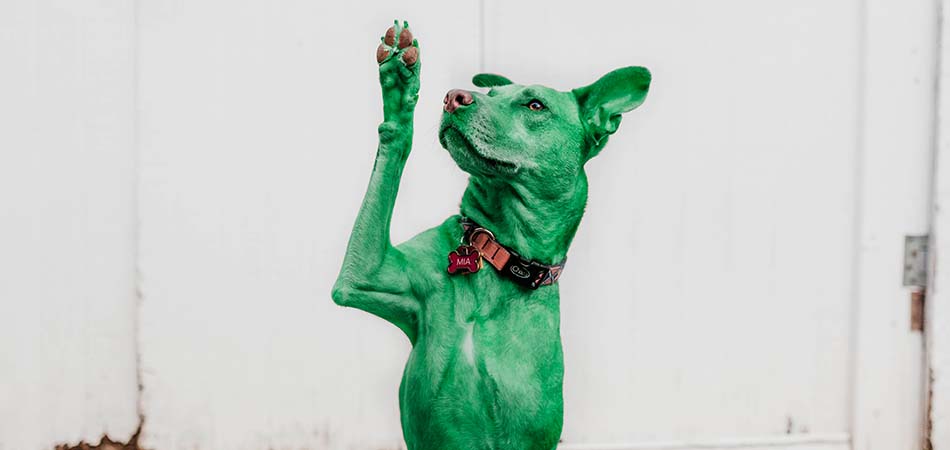
S pomocí Photoshopu můžete obarvit cokoliv: chcete vidět, jak byste vypadali s karmínovými vlasy, vidět jasně červeného Toma Cruise nebo obarvit svého psa na zeleno? Žádný problém. Dnes vám prozradím, jak můžete snadno nahradit barvu jakéhokoli předmětu na fotografii tak, aby vypadal co nejpřirozeněji. Pokud jste v tomto oboru úplně nováčci, ale touha přidat barvu je silnější než strach z Photoshopu, jste na správném místě. Připravte se na cestu do světa zářivých barev!
Změna barvy objektu ve Photoshopu: 7 způsobů
Adobe Photoshop nabízí několik způsobů, jak změnit barvu a tónování objektu. Každý z nich dává jiný výsledek: vše závisí na tom, čeho chcete dosáhnout. Můžete mírně změnit tón objektu nebo radikálně změnit barvu, překreslit celý obrázek nebo jen jeho část. Pojďme se blíže podívat na všechny nástroje a způsoby, jak změnit barvu na fotografii.
Odstín/sytost
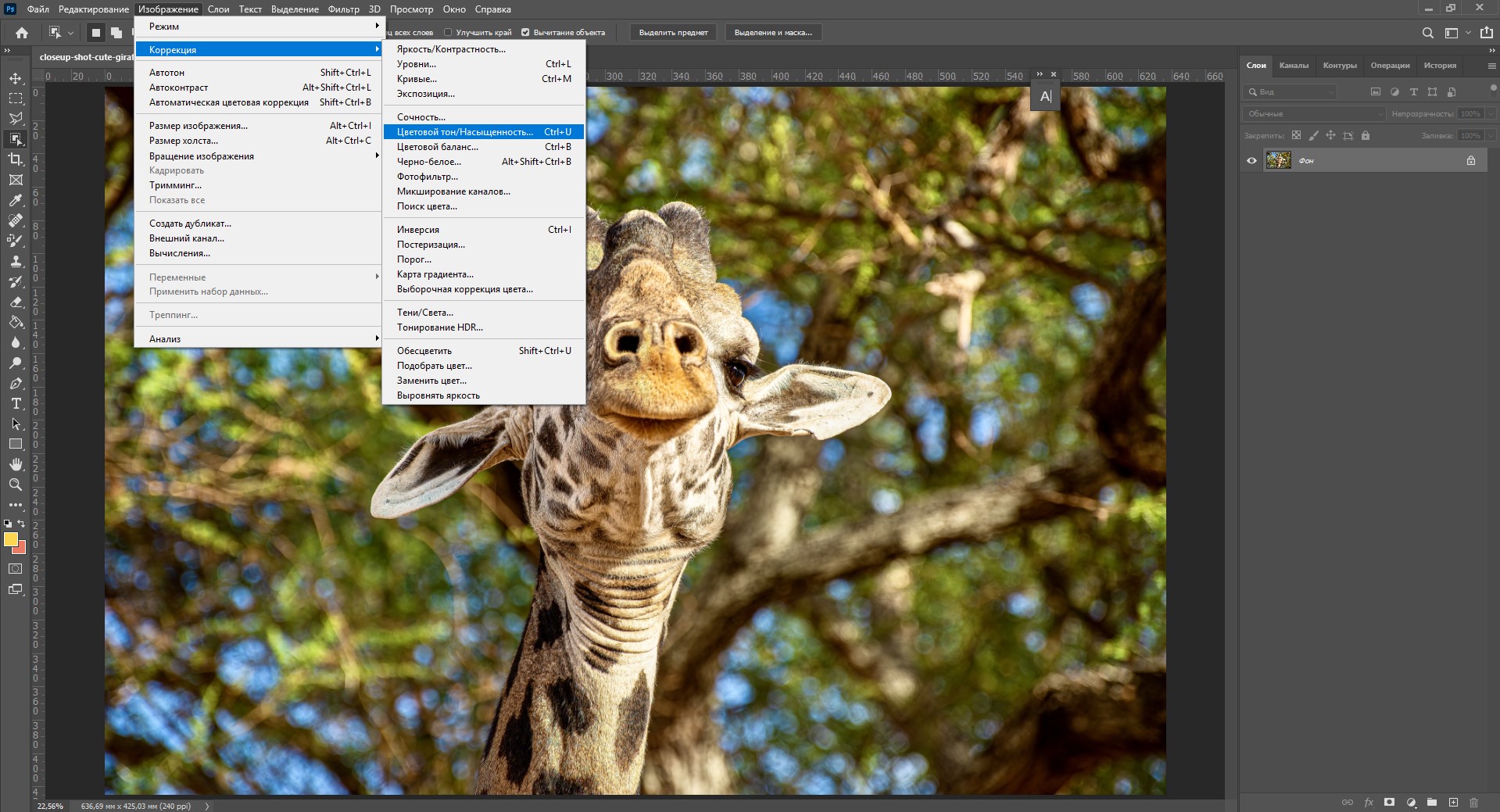
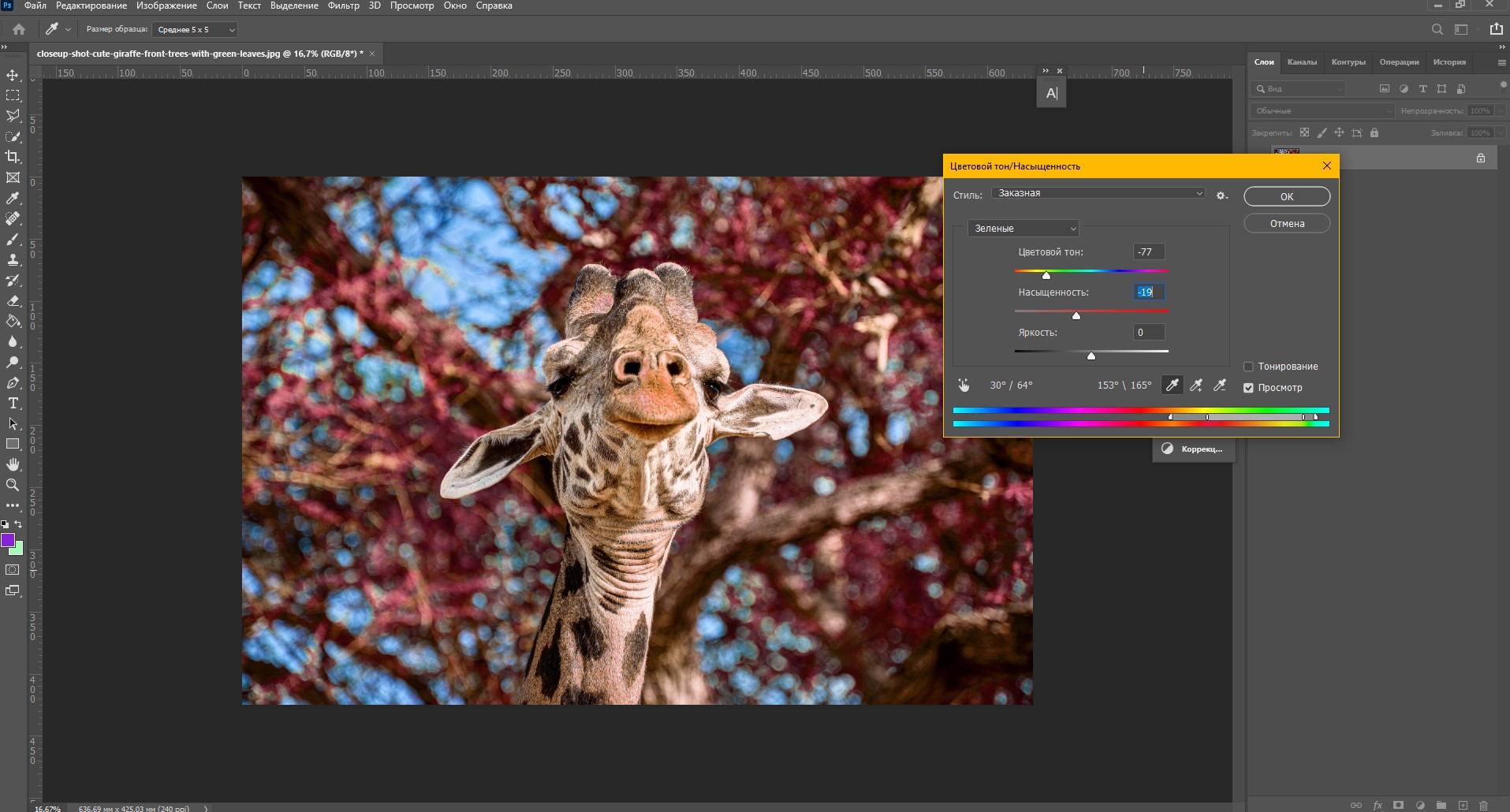
Pomocí nastavení Odstín/Sytost můžete změnit barvy celého obrazu nebo jen vybrané části. Chcete-li toto okno otevřít, přejděte na kartu „Obrázek – Úpravy – Odstín/sytost“ nebo jednoduše stiskněte klávesovou zkratku Ctrl+U.
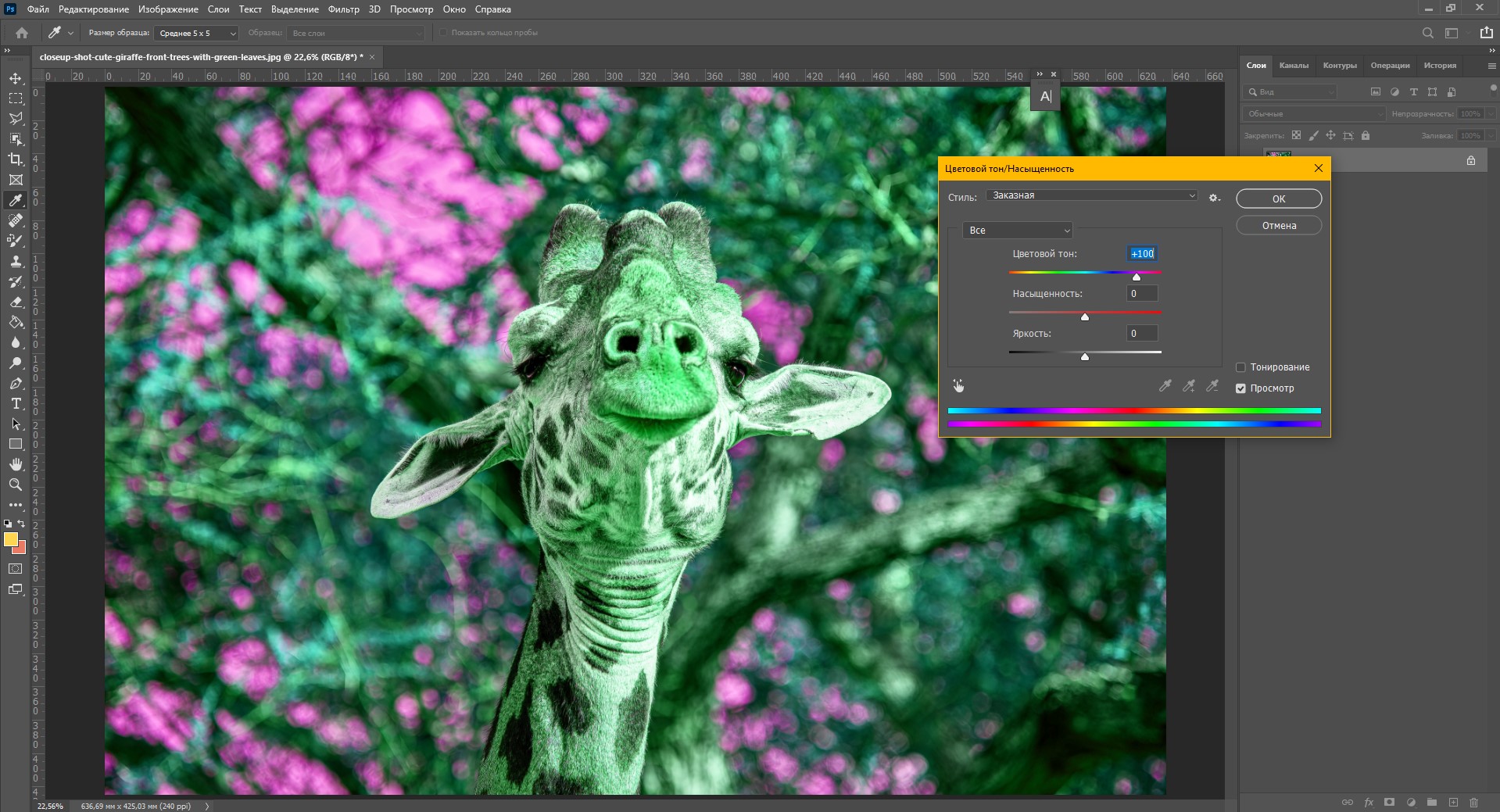
Přesunutím posuvníků můžete změnit barvu celého obrázku.
Pomocí posuvníků můžete změnit barvu objektů, které jsou ve stejném barevném rozsahu. Chcete-li například změnit barvu listů, musíte vybrat zelený rozsah. Protože barva listů není čistě zelená, ale má žluté odstíny, musíte posunout body rozsahu zachycení barvy.
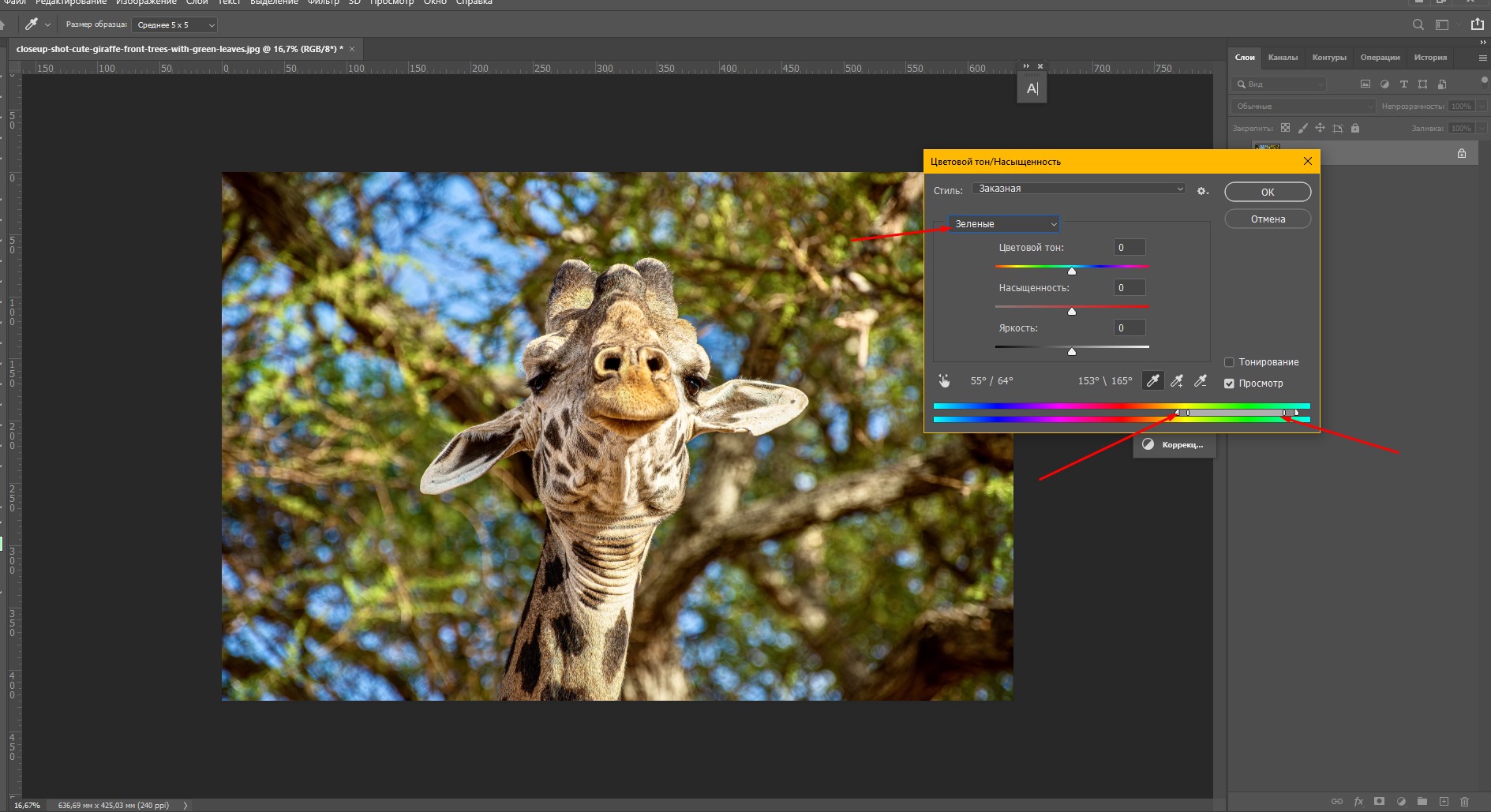
Trochu jsem to rozšířil, aby zakryl žlutou a modrou. Nyní jednoduše posuňte parametry Odstín a Sytost a změňte odstíny. To může způsobit, že listy budou červené.
Vyměnit barevné okno
Chcete-li otevřít okno „Náhrada barvy“, přejděte na karty „Obrázek – Úpravy – Nahradit barvu“.
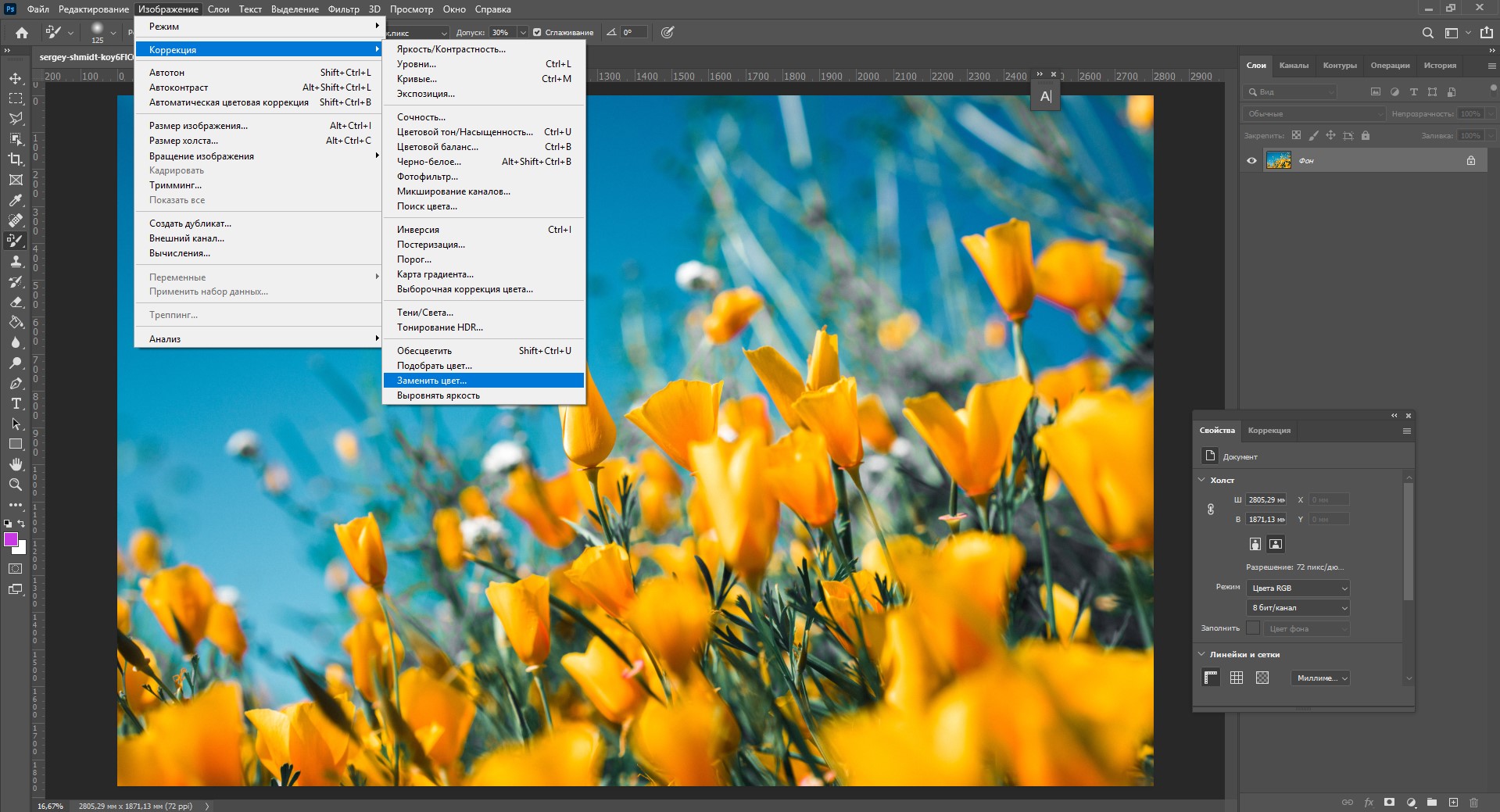
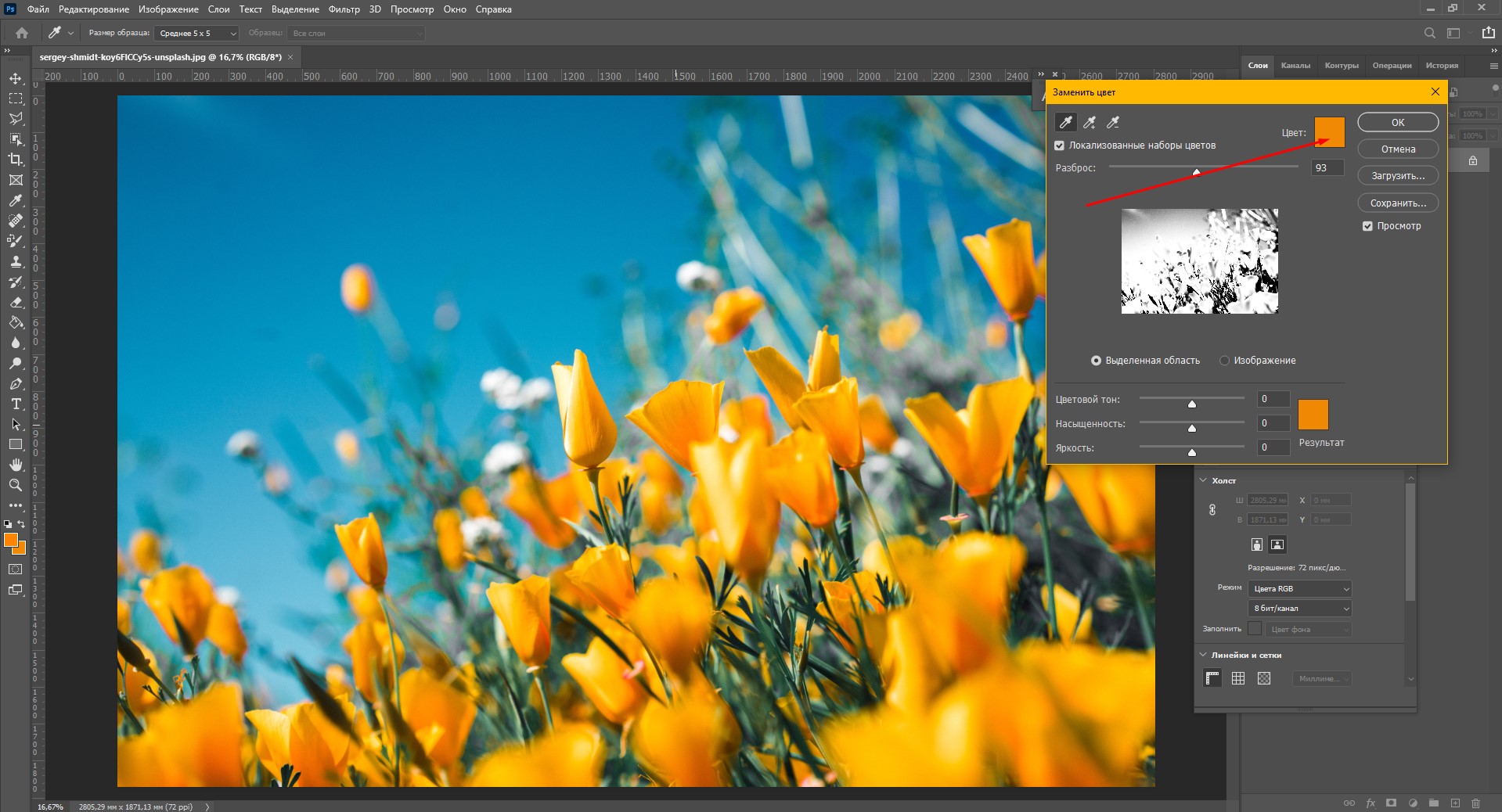
Zde pomocí kapátka vyberte barvu, kterou chcete změnit. Mám žluté květy, které chci barvit na červeno. Abych nahradil barvu objektů, provádím následující manipulace:
- Kliknu pipetou na žlutý květ. Vybraný odstín se okamžitě zobrazí v okně Barva.
![]()
- Zaškrtnu políčko „Lokalizované sady barev“, podržím Shift a kliknutím na květiny na fotografii přidám všechny odstíny žluté.
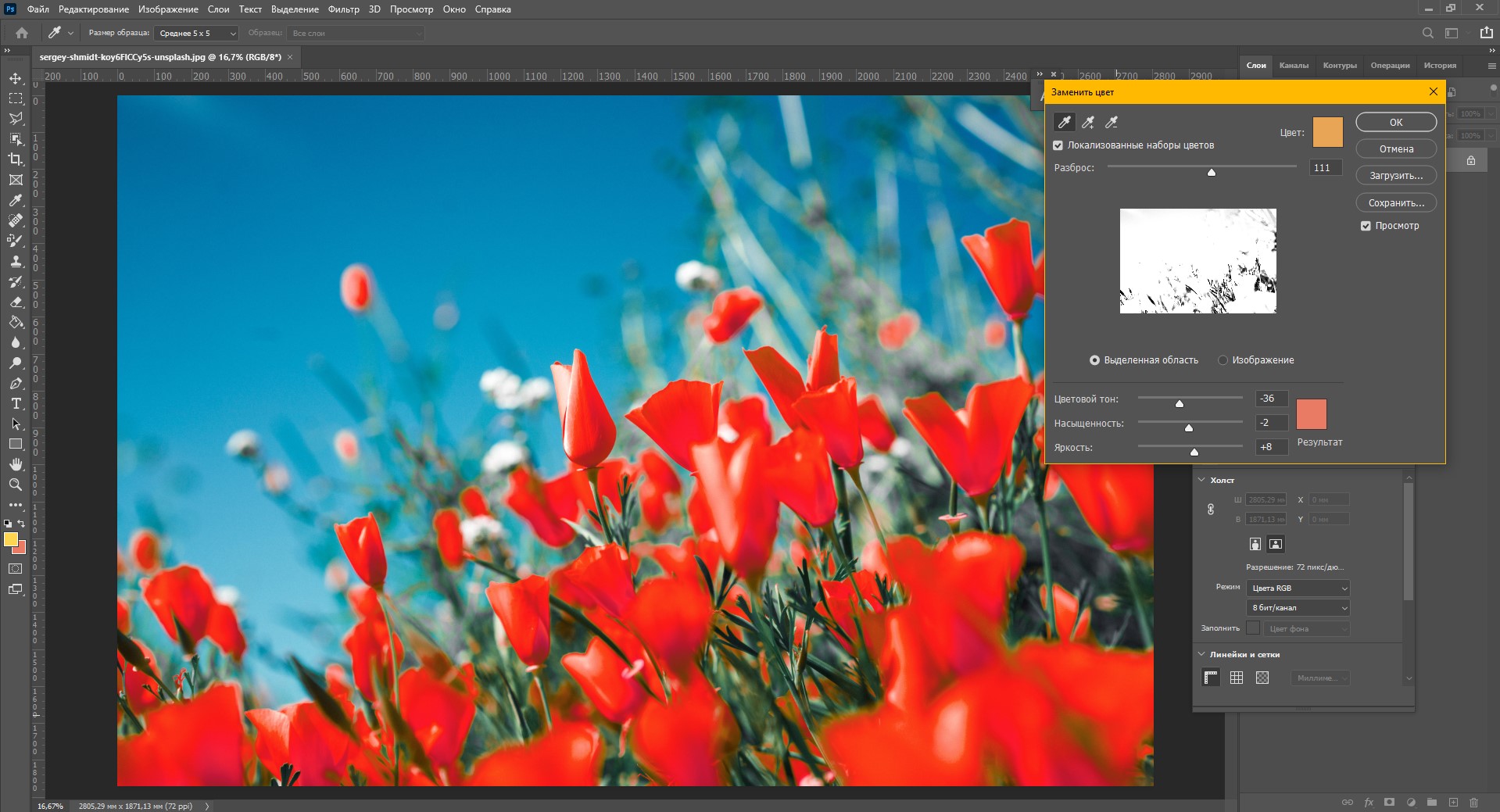
- Upravuji rozptyl, odstín, sytost a jas.
![]()
- Kliknu na OK. Není špatné!
Nástroj pro výměnu barev
Barvu objektu ve Photoshopu můžete změnit pomocí nástroje Náhrada barev. Najděte na panelu nástrojů „Štětec“, kliknutím pravým tlačítkem vyvolejte nabídku. Zde uchopte nástroj pro výměnu barev.
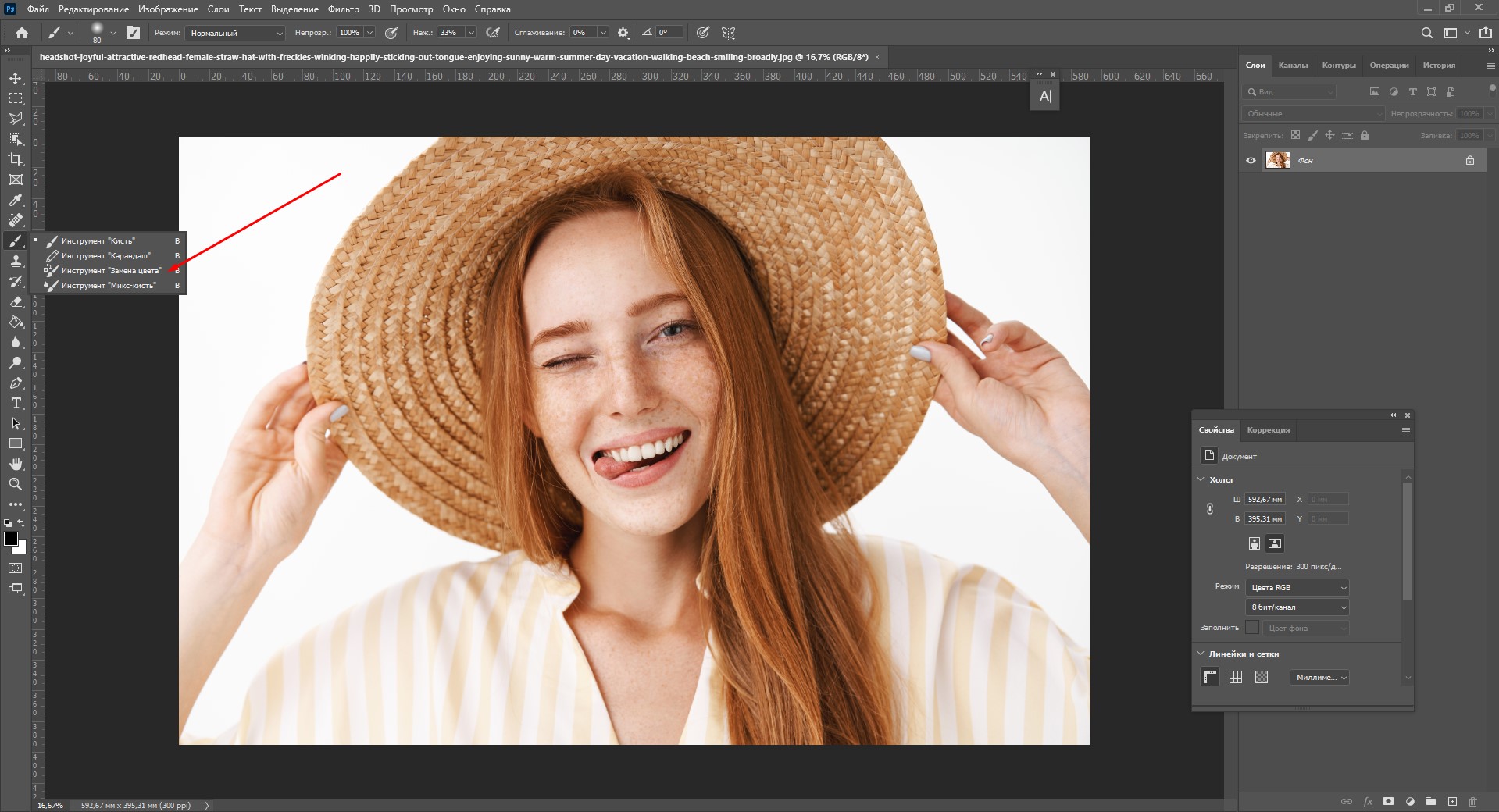
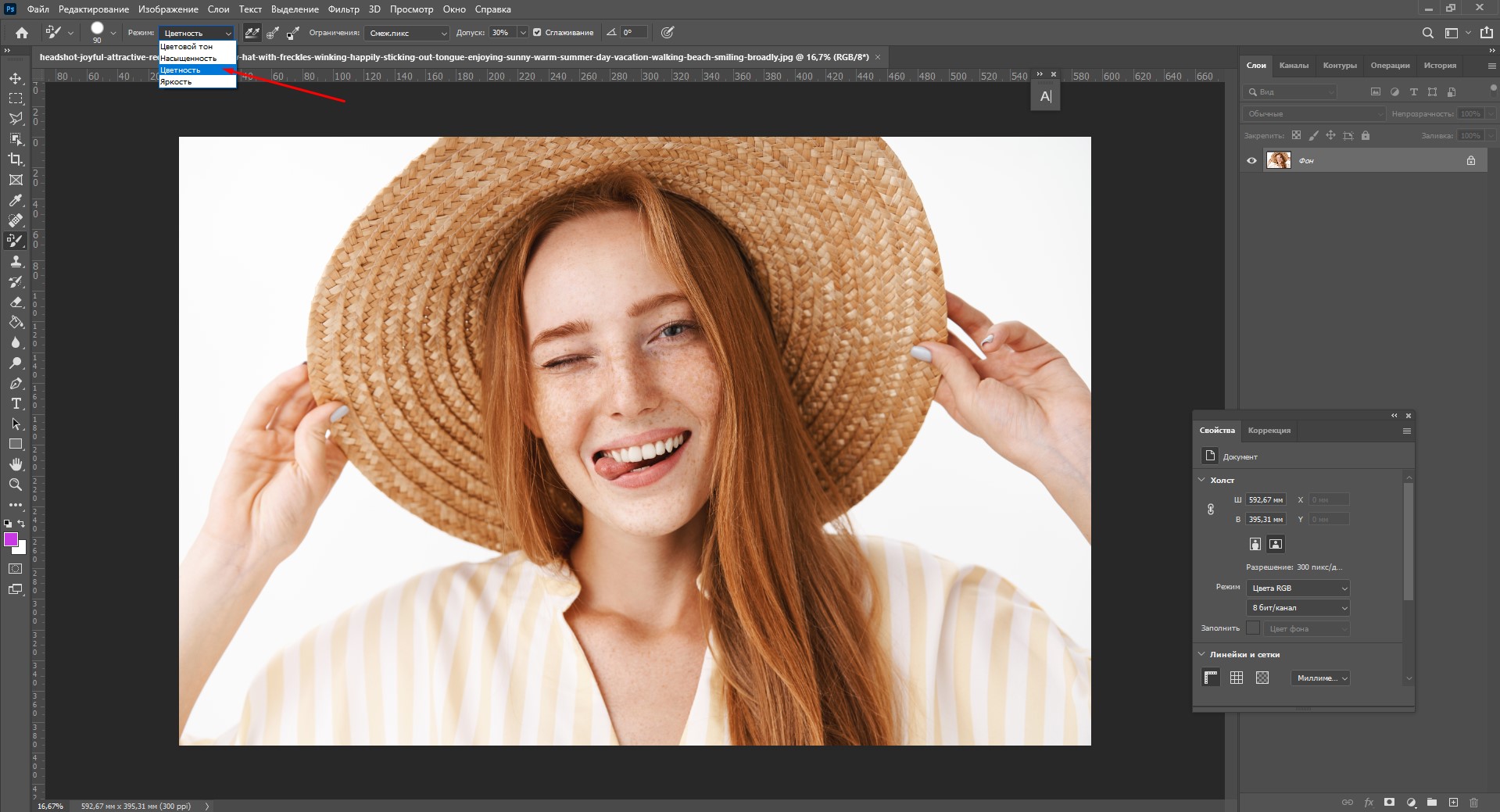
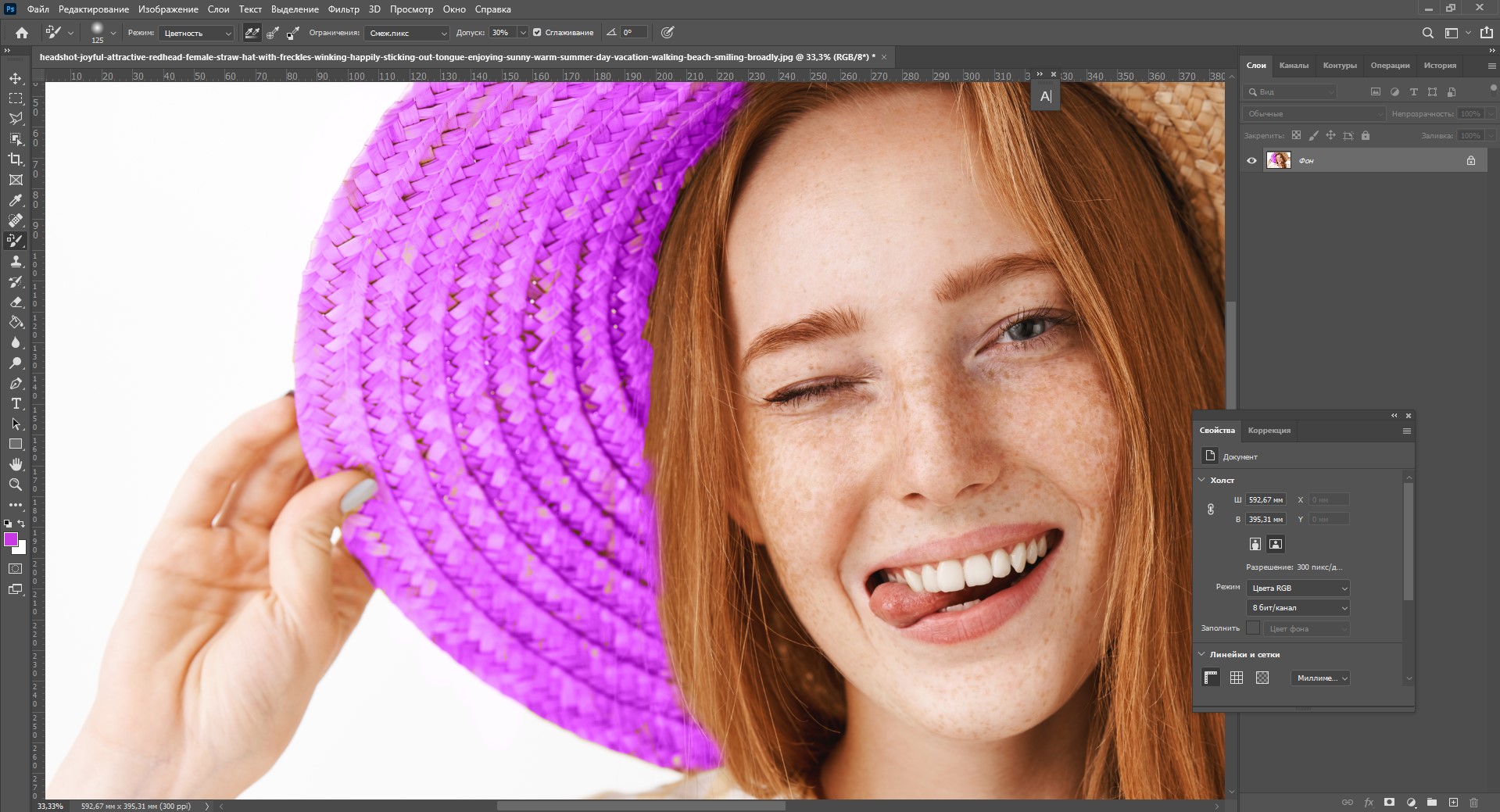
Funguje to velmi jednoduše – vyberte si barvu pomocí palety a přetřete požadovaný objekt. Na přebarvení klobouku zvolím karmínovou barvu. Věnujte pozornost režimu prolnutí, zde by měl být nastaven parametr „Color“.
Myslím, že klobouk teď vypadá zábavněji 🙂
Změňte barvu vybraného objektu
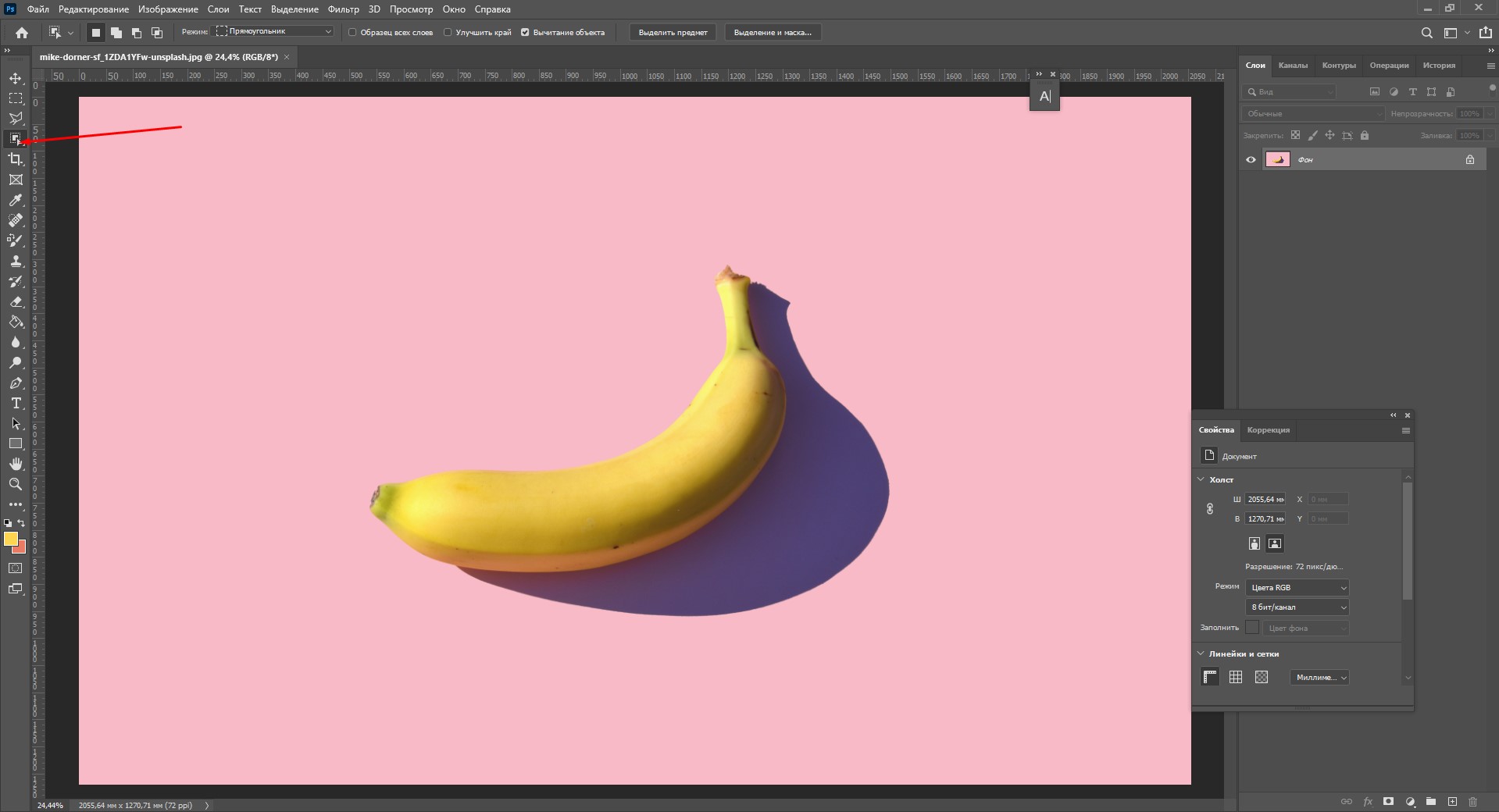
Pokud pečlivě vyberete objekt, můžete změnit jeho barvu několika způsoby. Zkusme to na příkladu fotografie banánu.
- Vezměte nástroj Výběr.
![]()
- Pomocí kurzoru zvýrazněte oblast, ve které se objekt nachází.
![]()
- Vytvořte vrstvu úprav odstínu/sytosti.
![]()
- Pohybem posuvníků změňte barvu. Zde můžete změnit sytost a jas objektu.
![]()
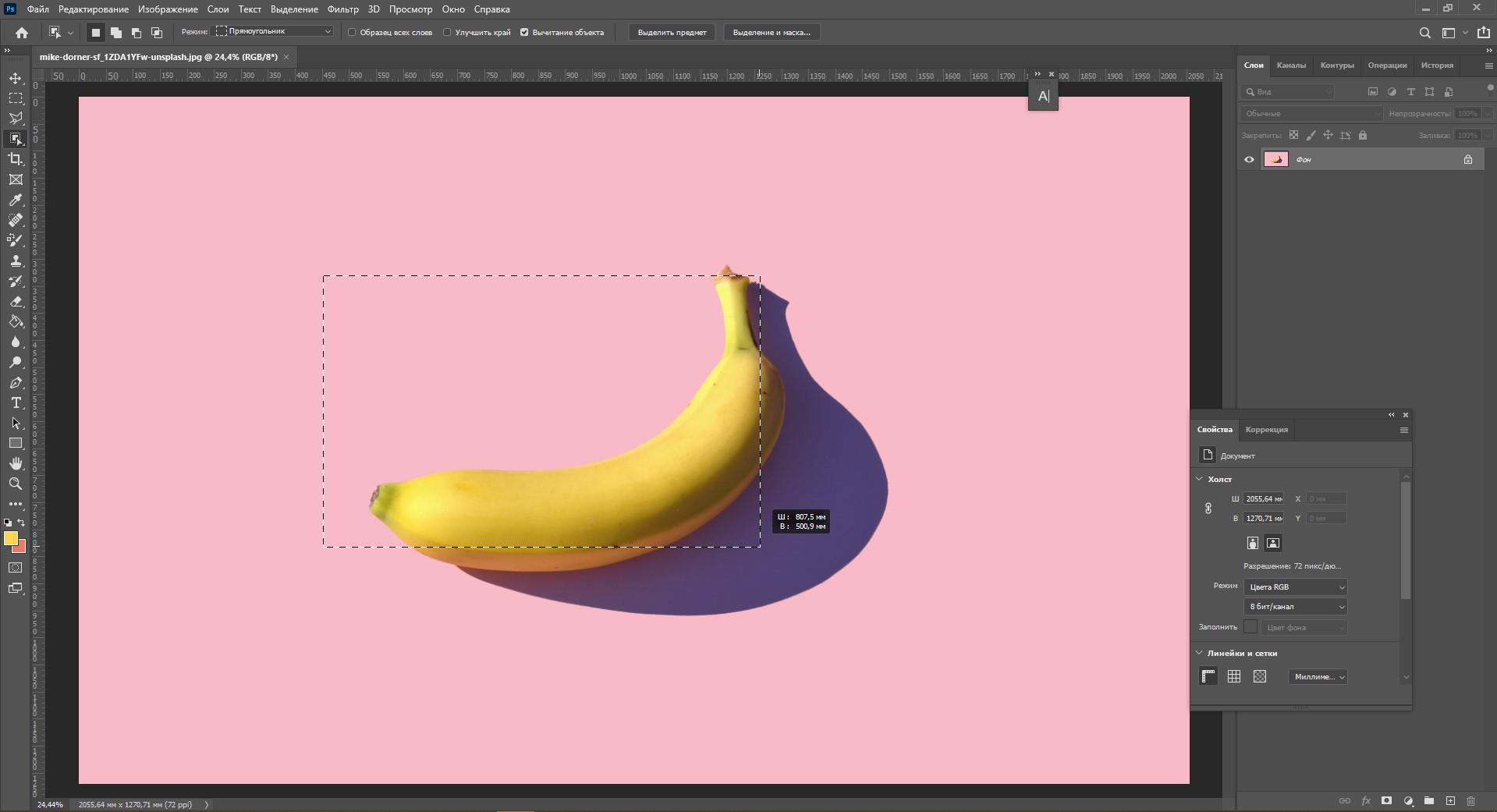
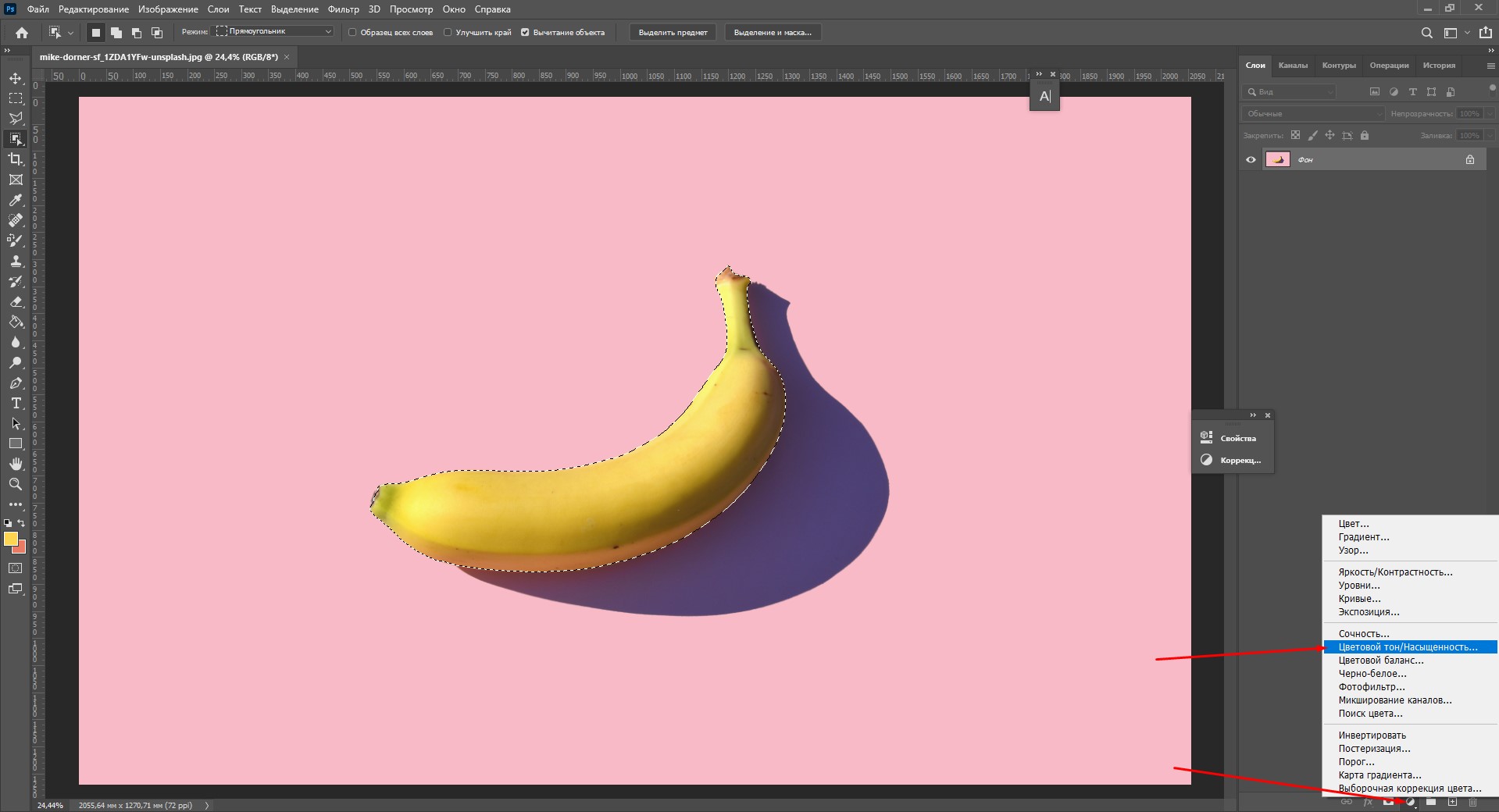
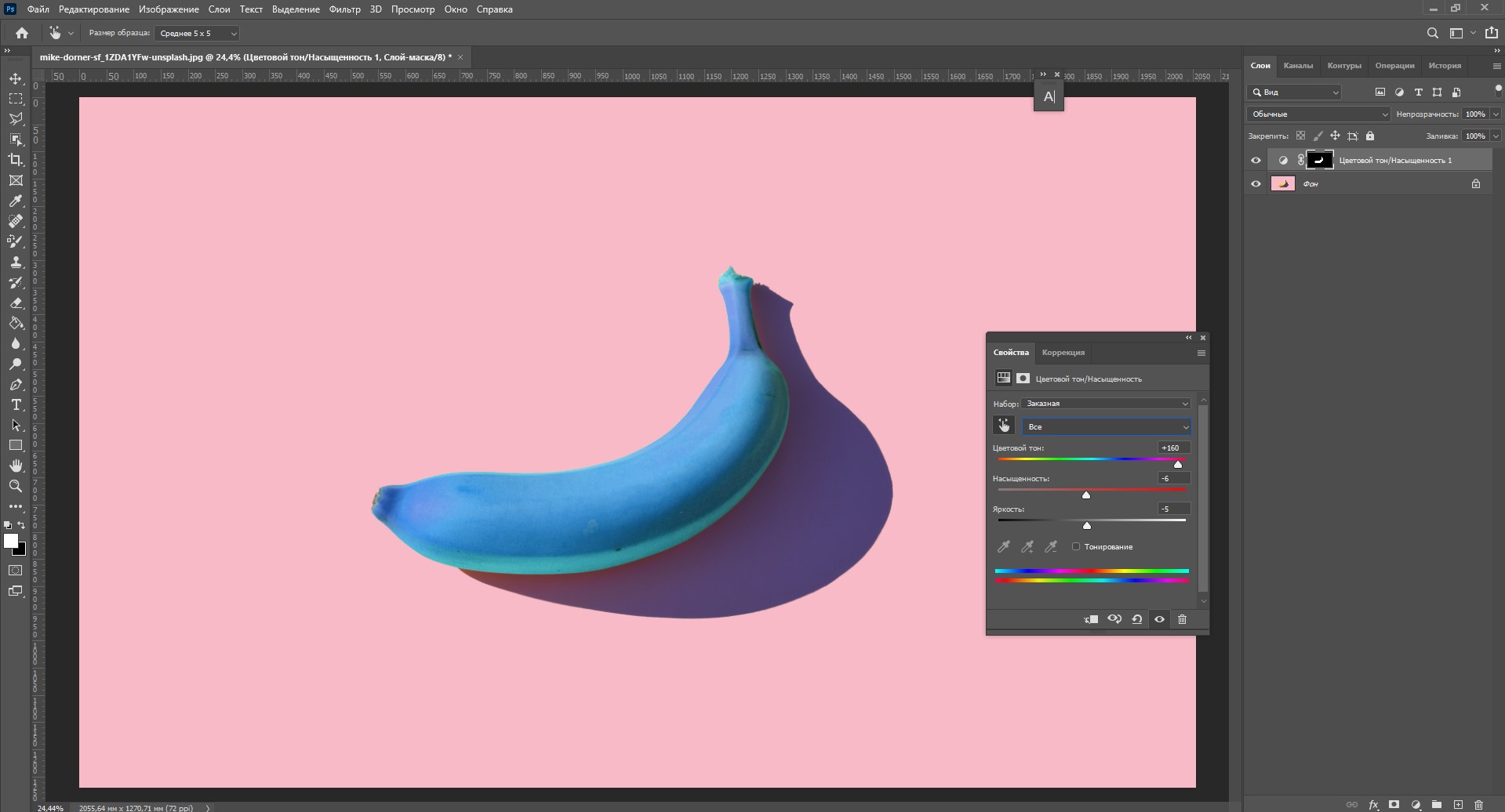
V tomto případě se vrstva úprav s těmito nastaveními překryje přes obrázek: to znamená, že pixely původního obrázku se nezmění. Chcete-li změnit barvu na jinou, otevřete okno znovu poklepáním na miniaturu vrstvy. Chcete-li se vrátit k původnímu obrázku, odstraňte vrstvu úprav.
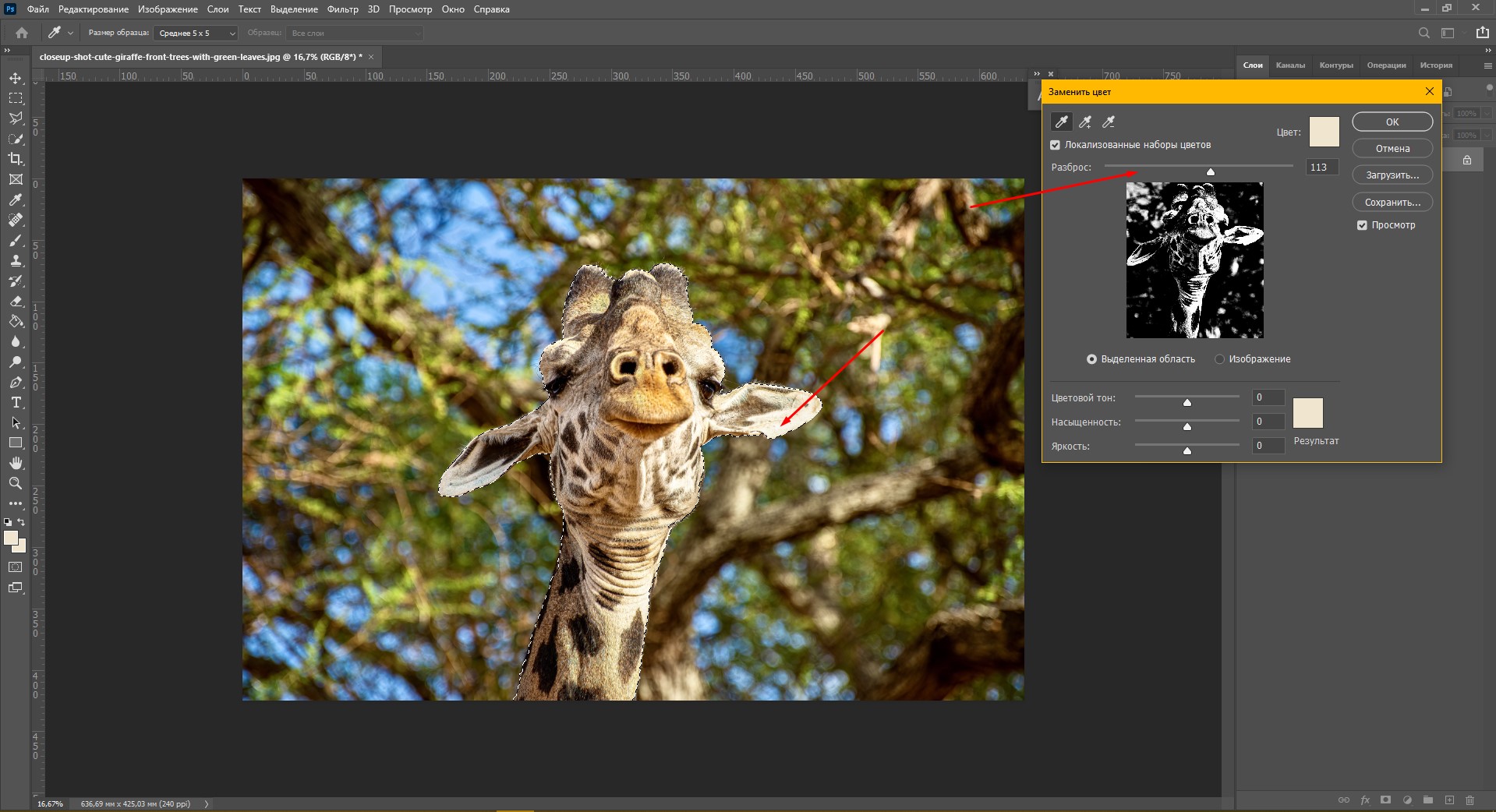
Stejným způsobem můžete změnit barvu vybrané položky pomocí okna Náhrada barvy. Vyberte objekt pomocí nástroje Rychlý výběr a poté přejděte na kartu Nahradit barvu.
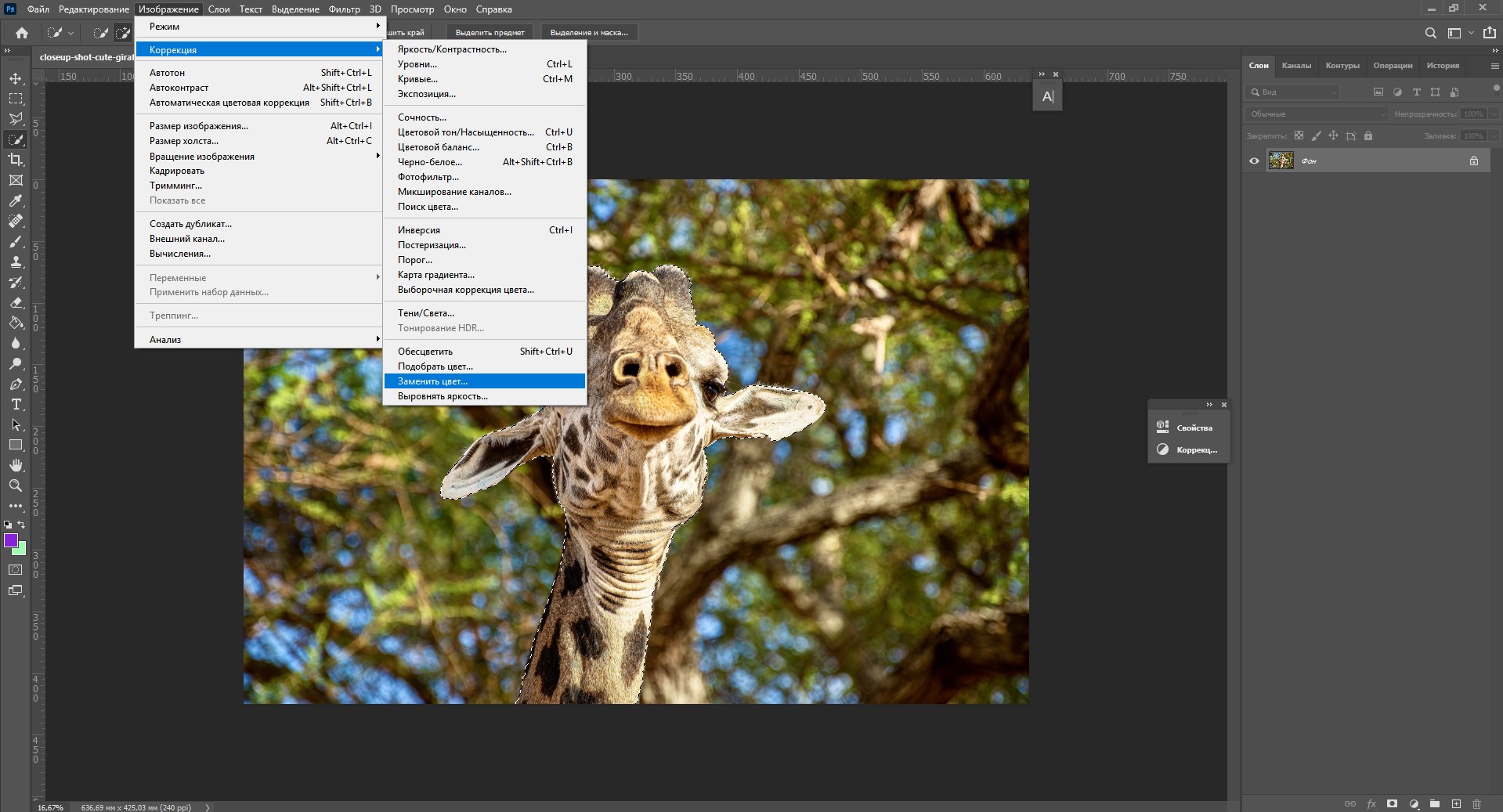
Kliknutím kapátkem na obrázku vyberte barvu, kterou chcete změnit. Upravte rozsah odstínů.
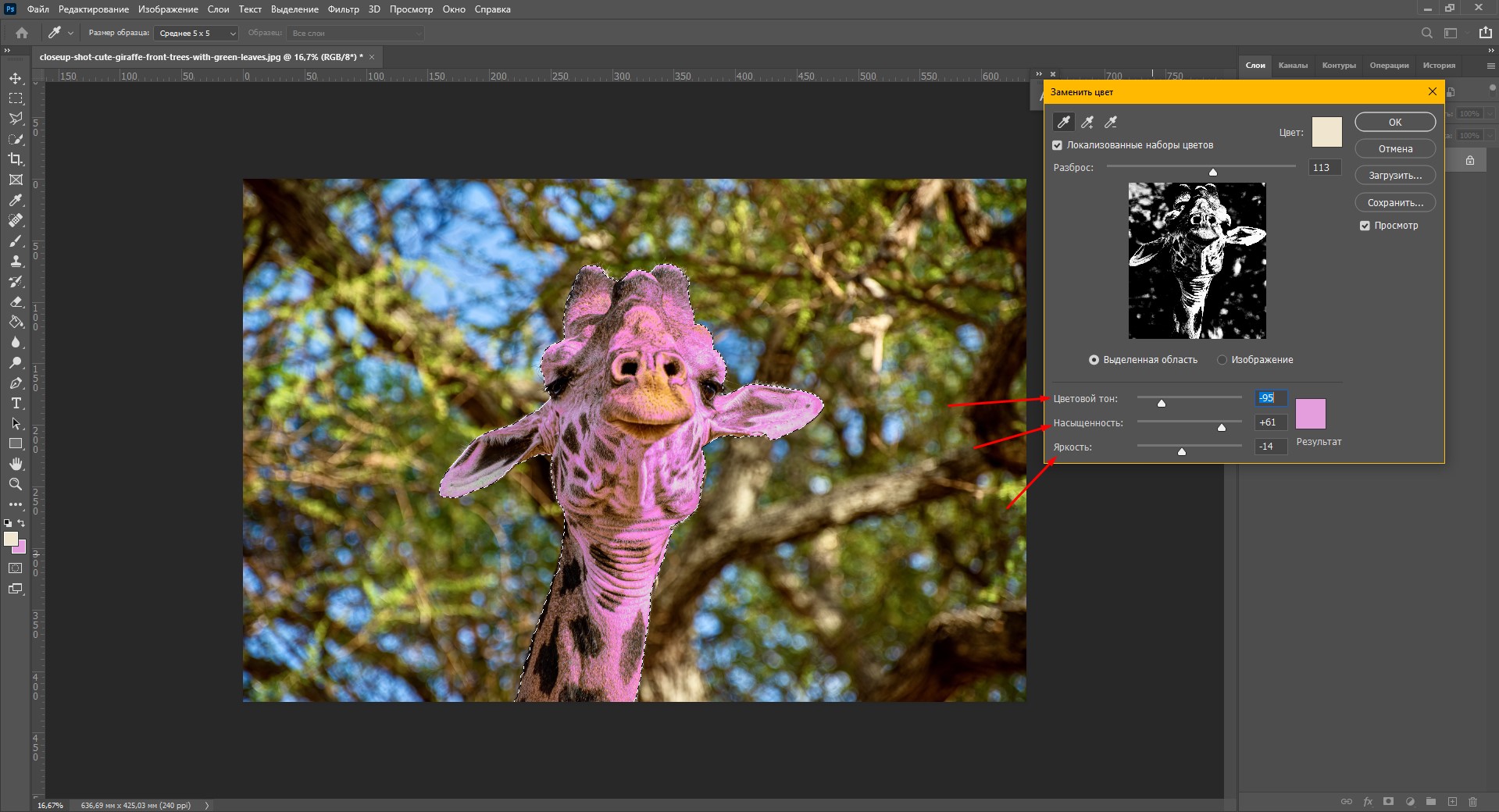
Posuňte parametry Hue, Saturation a Brightness, abyste dosáhli požadovaného odstínu.
Změna barvy předmětu štětcem
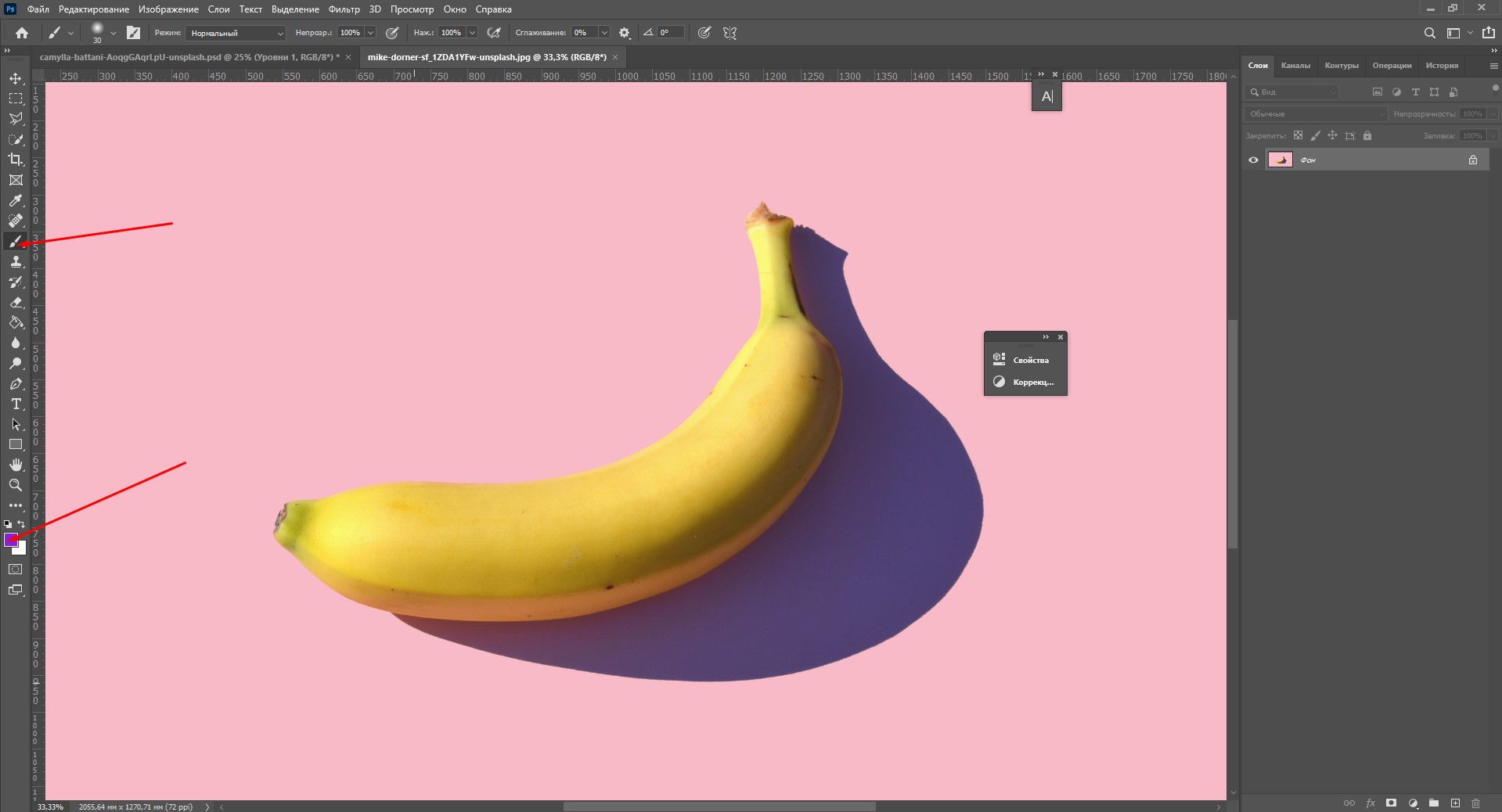
Pomocí štětce můžete změnit barvu objektu. Například si vezmu stejný banán. Vybírám štětec, ať je fialový.
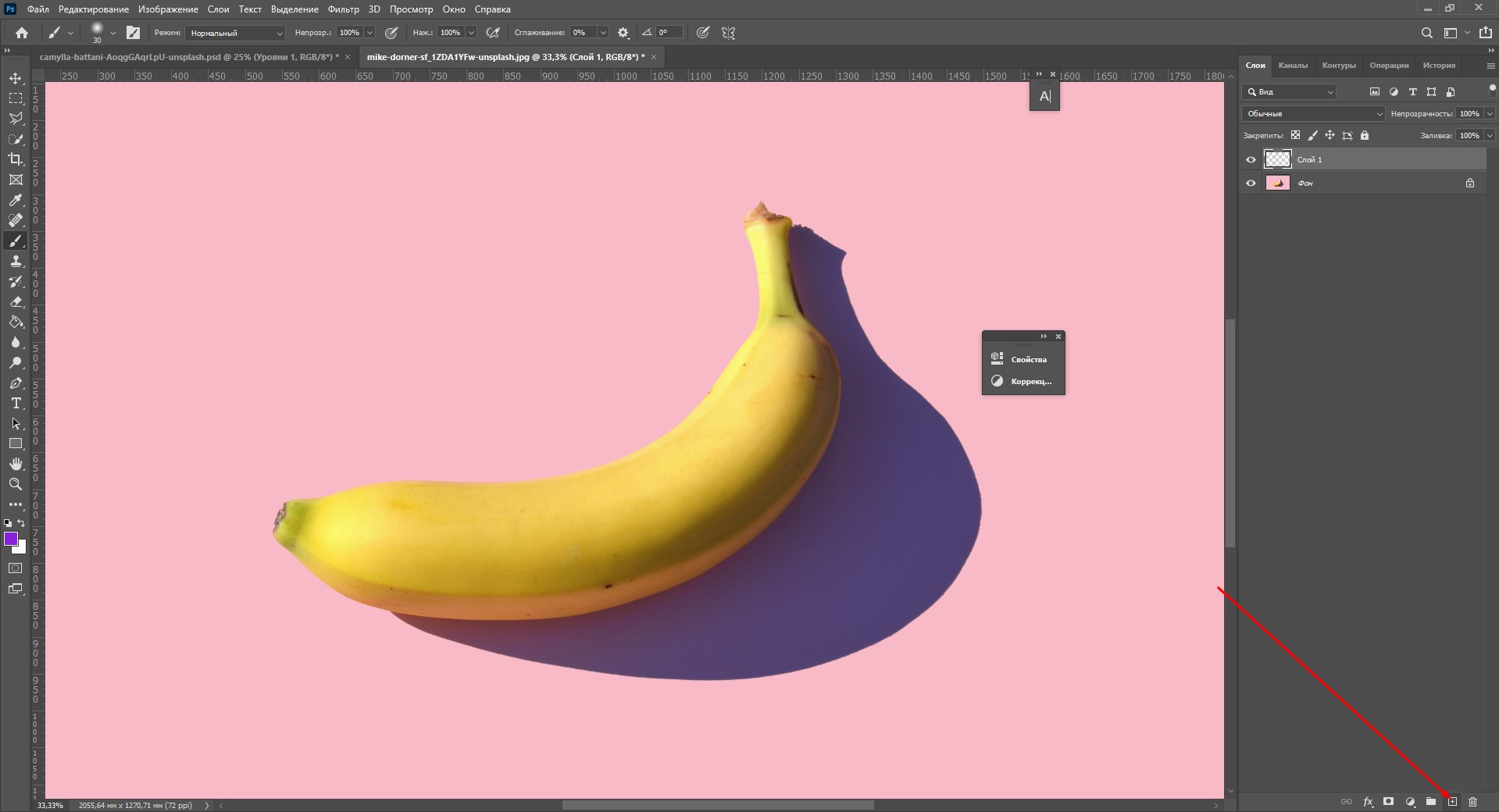
Vytvořím novou vrstvu tak, aby barva nebyla přímo na fotce, ale na ní. Nyní je třeba objekt pečlivě natřít.
Velikost štětce můžete změnit pomocí kláves „]“ a „[“ na klávesnici přímo při malování. Můžete to jednoduše překreslit ručně myší, ale bude docela obtížné udělat rovnoměrnou čáru. Obvykle to dělám takto: v jednom bodě kliknu myší a v jiném podržím klávesu Shift. Vznikne tak přímka – tato metoda je výhodnější pro malování hran předmětu.
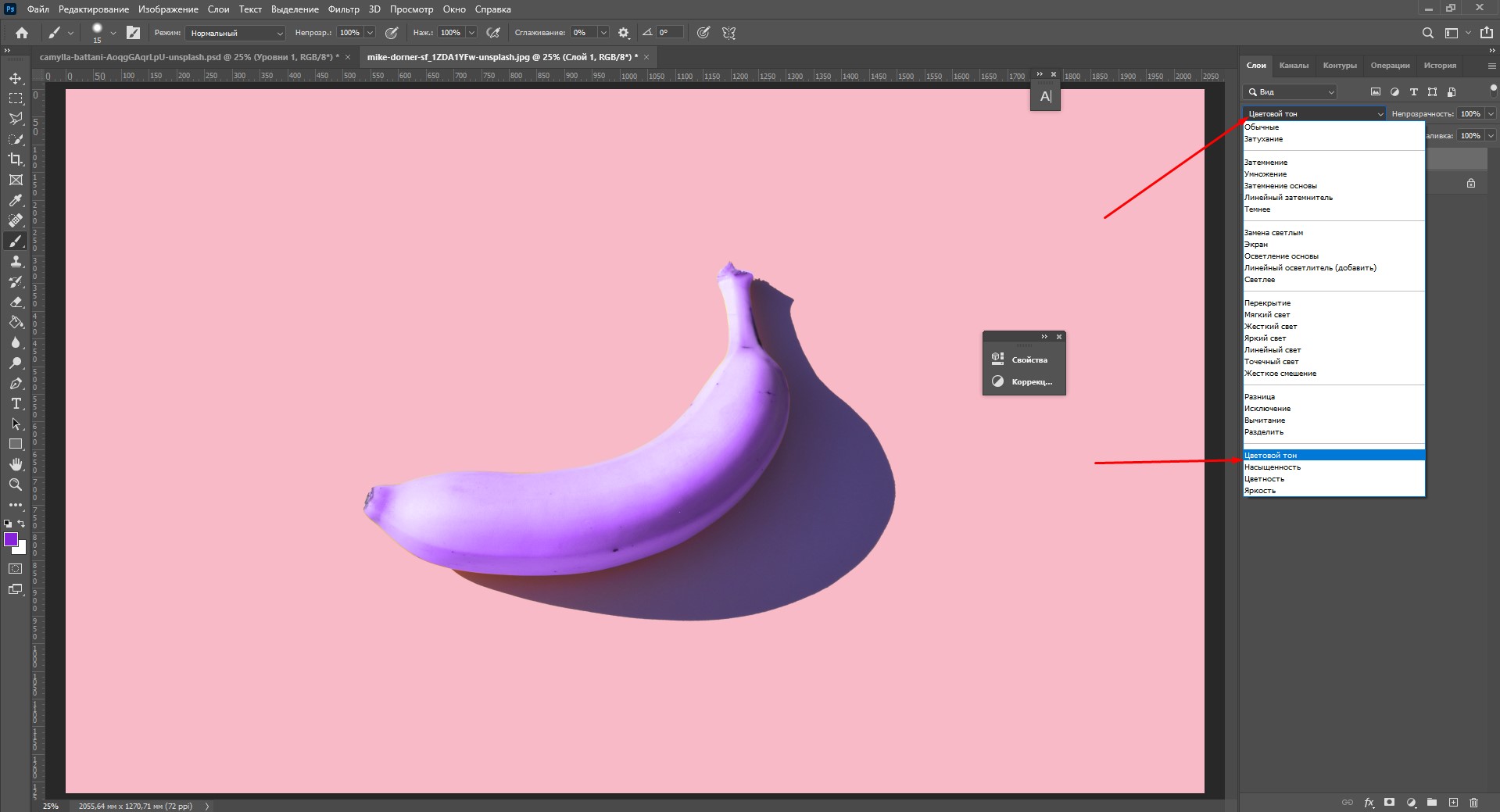
Až budete se štětcem hotovi, vyberte režim prolnutí jako odstín.
Použití masek
Změna barvy štětcem
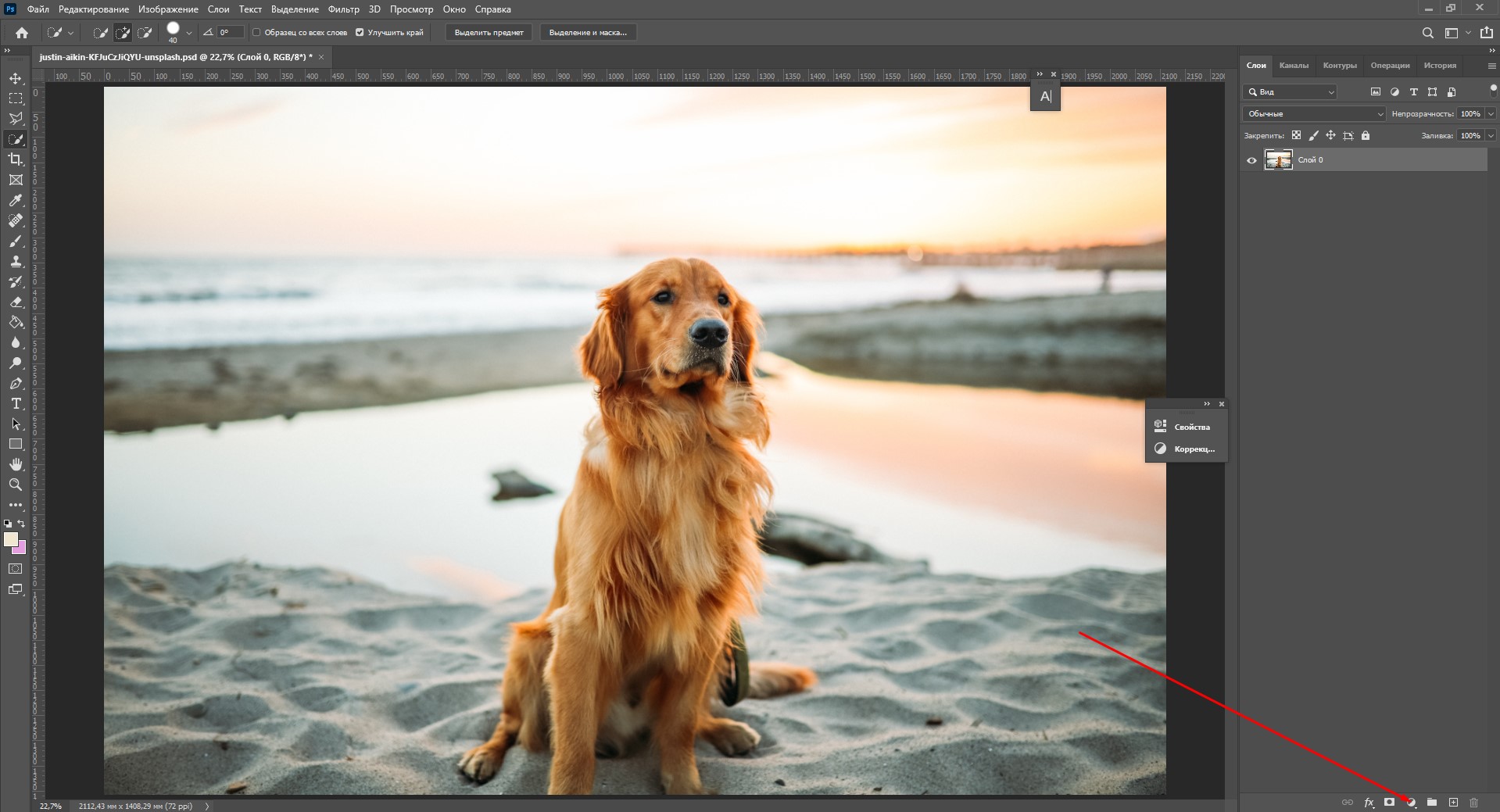
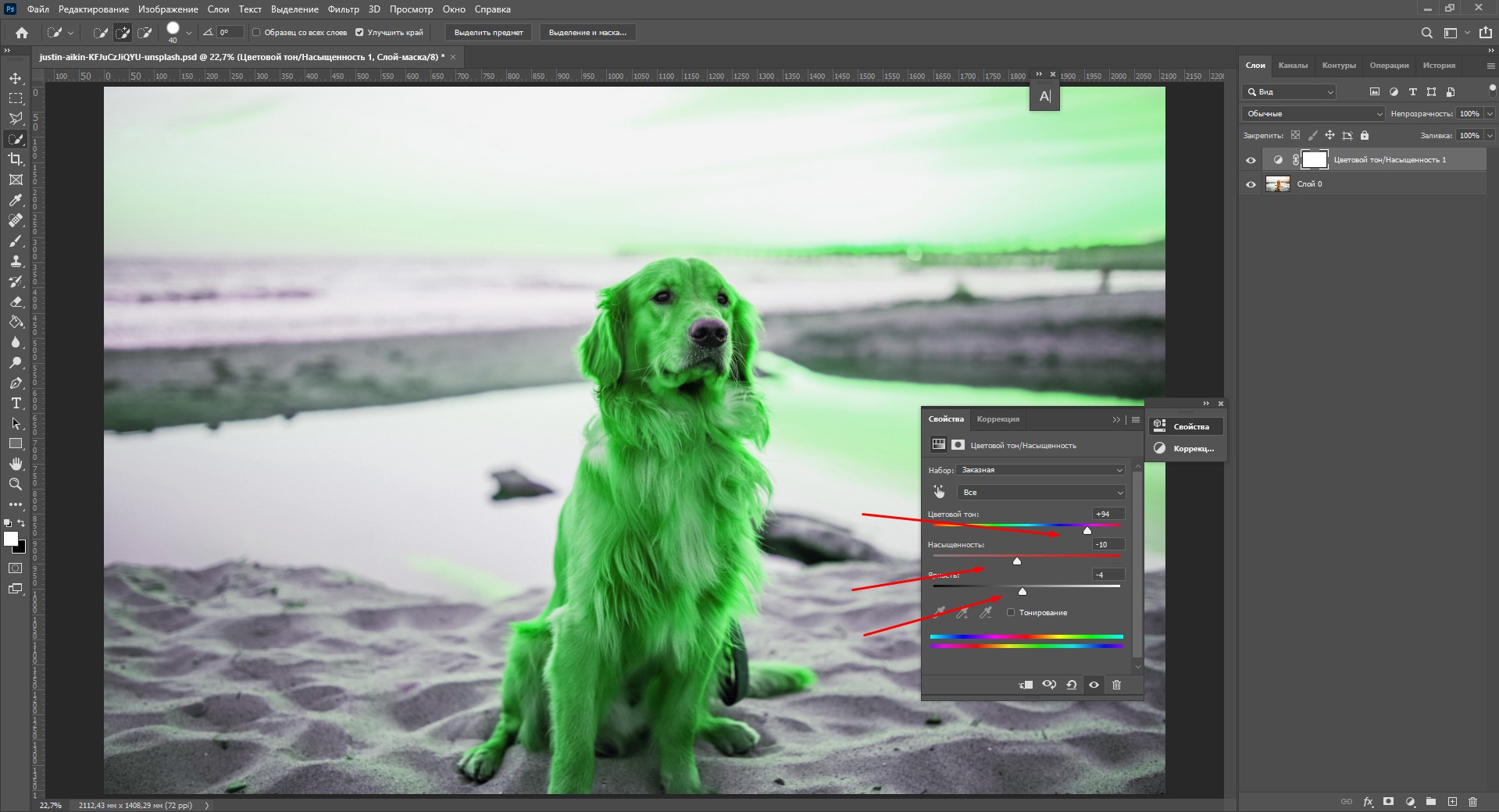
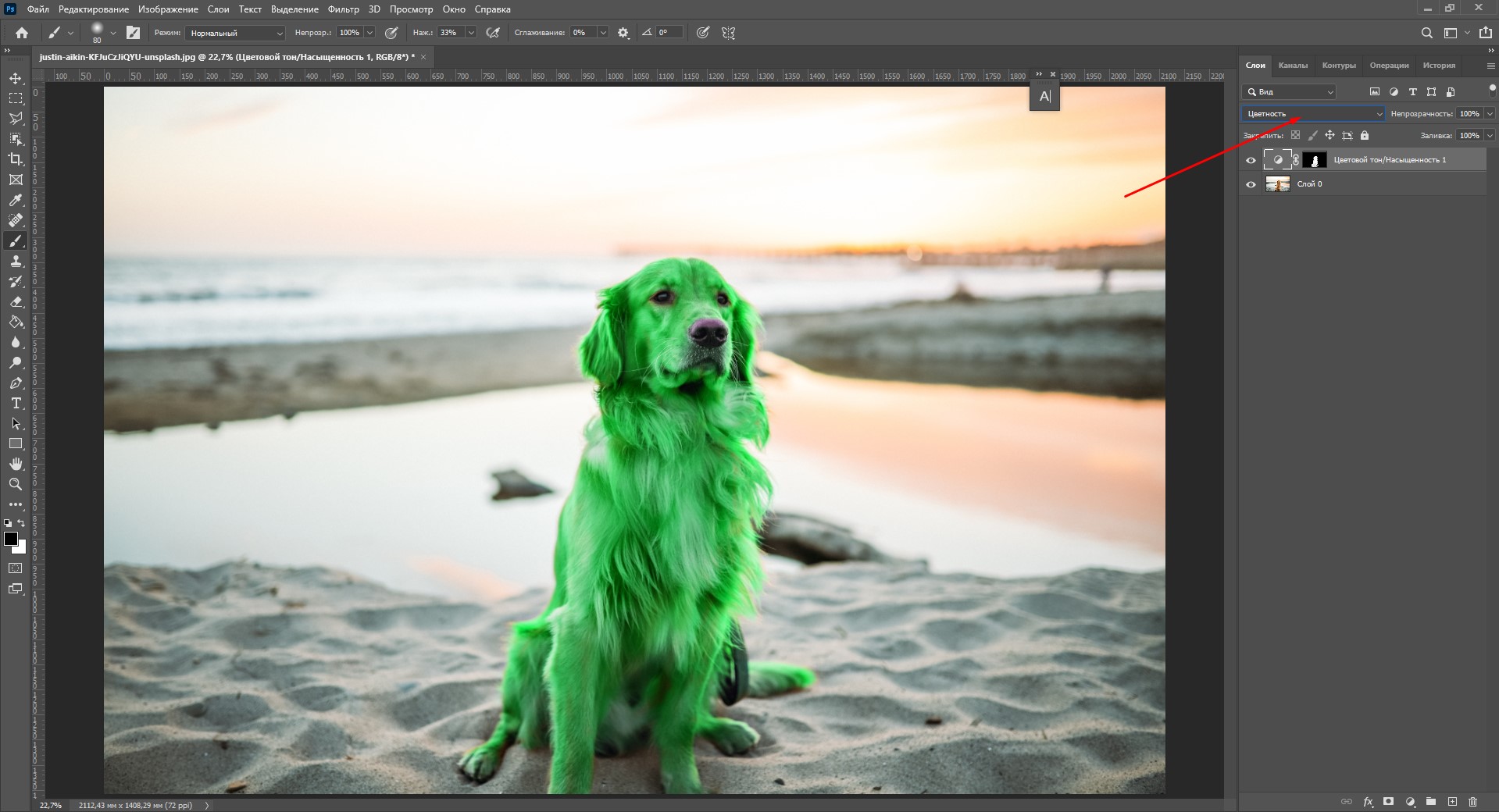
Možná, že pomocí masky vrstvy ve Photoshopu můžete dosáhnout nejlepšího výsledku. Na začátku tohoto článku jsem řekl něco o zelených psech. Zkusme jednoho hodného kluka přebarvit na zeleno pomocí masky vrstvy.
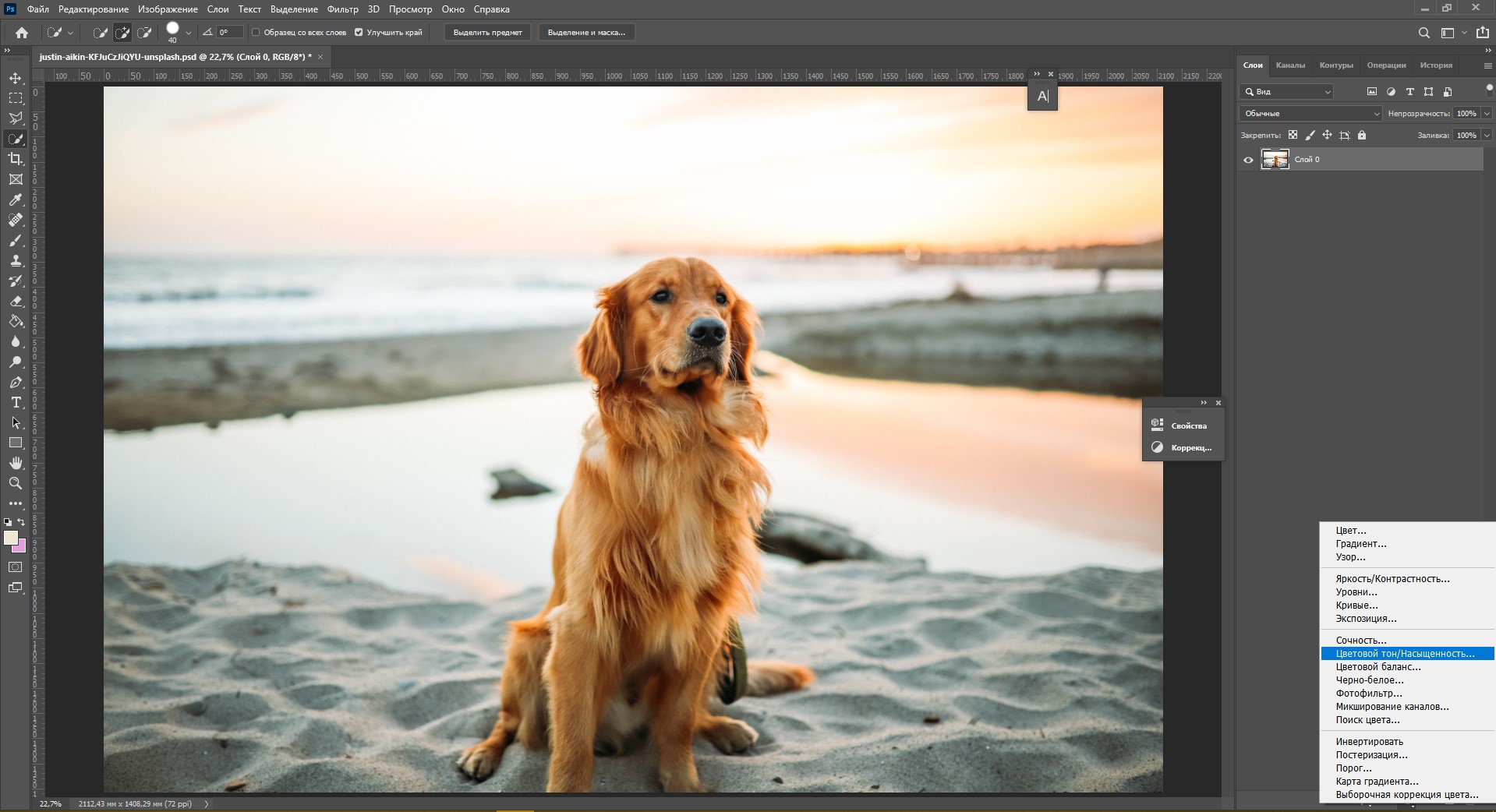
- Klepnutím na tuto ikonu vytvoříte novou vrstvu úprav.
![]()
- Vyberte Odstín/Sytost.
![]()
- Posouvejte posuvníky, dokud nezískáte požadovanou barvu.
![]()
- Stiskněte Ctrl+I. To vám umožní invertovat masku vrstvy. Maska zčernala a teď ji nevidíme.
![]()
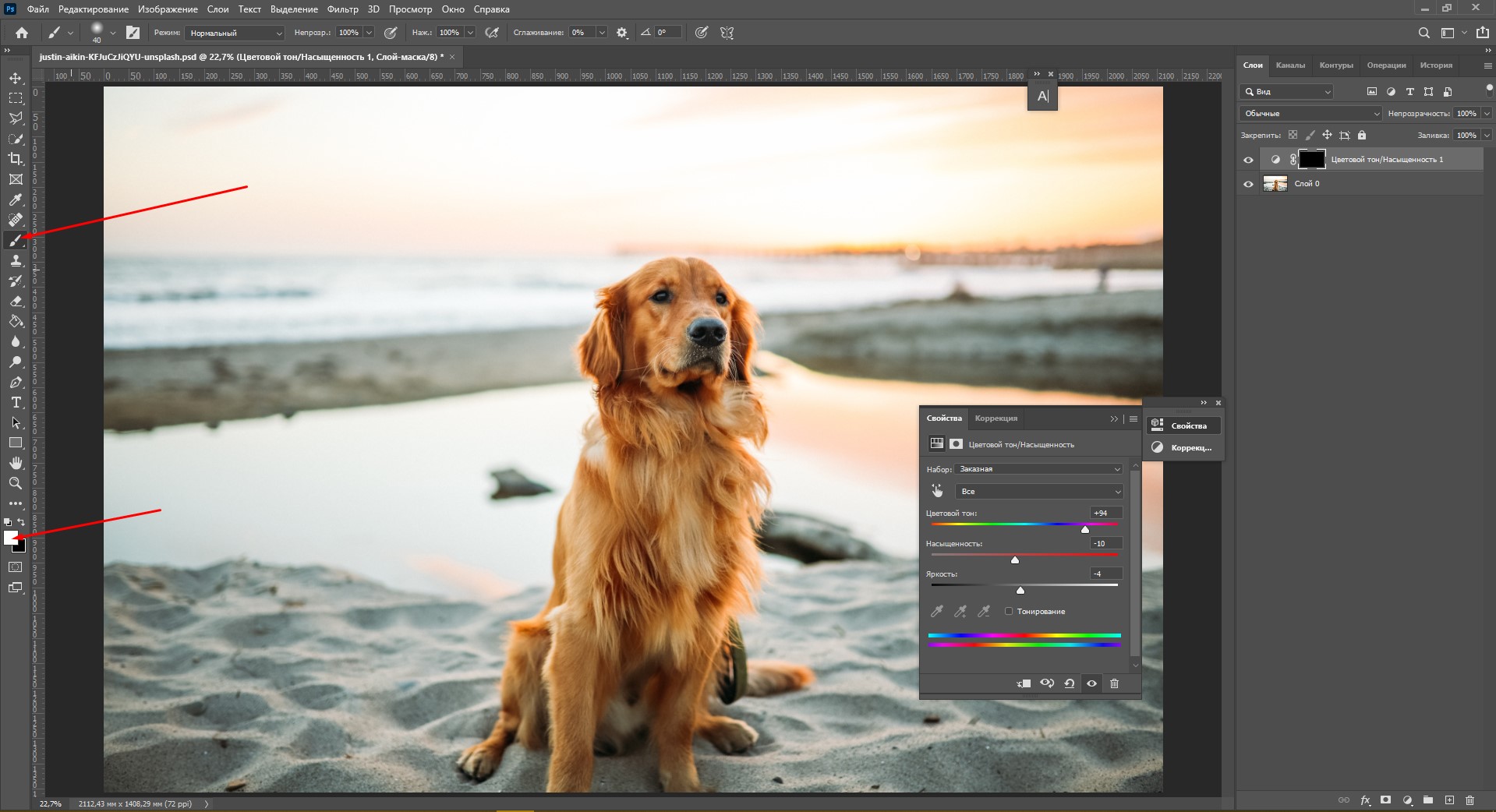
- Vyberte nástroj štětec (B) a nastavte barvu štětce na bílou. Bílou barvu odhalí maska vrstvy.
![]()
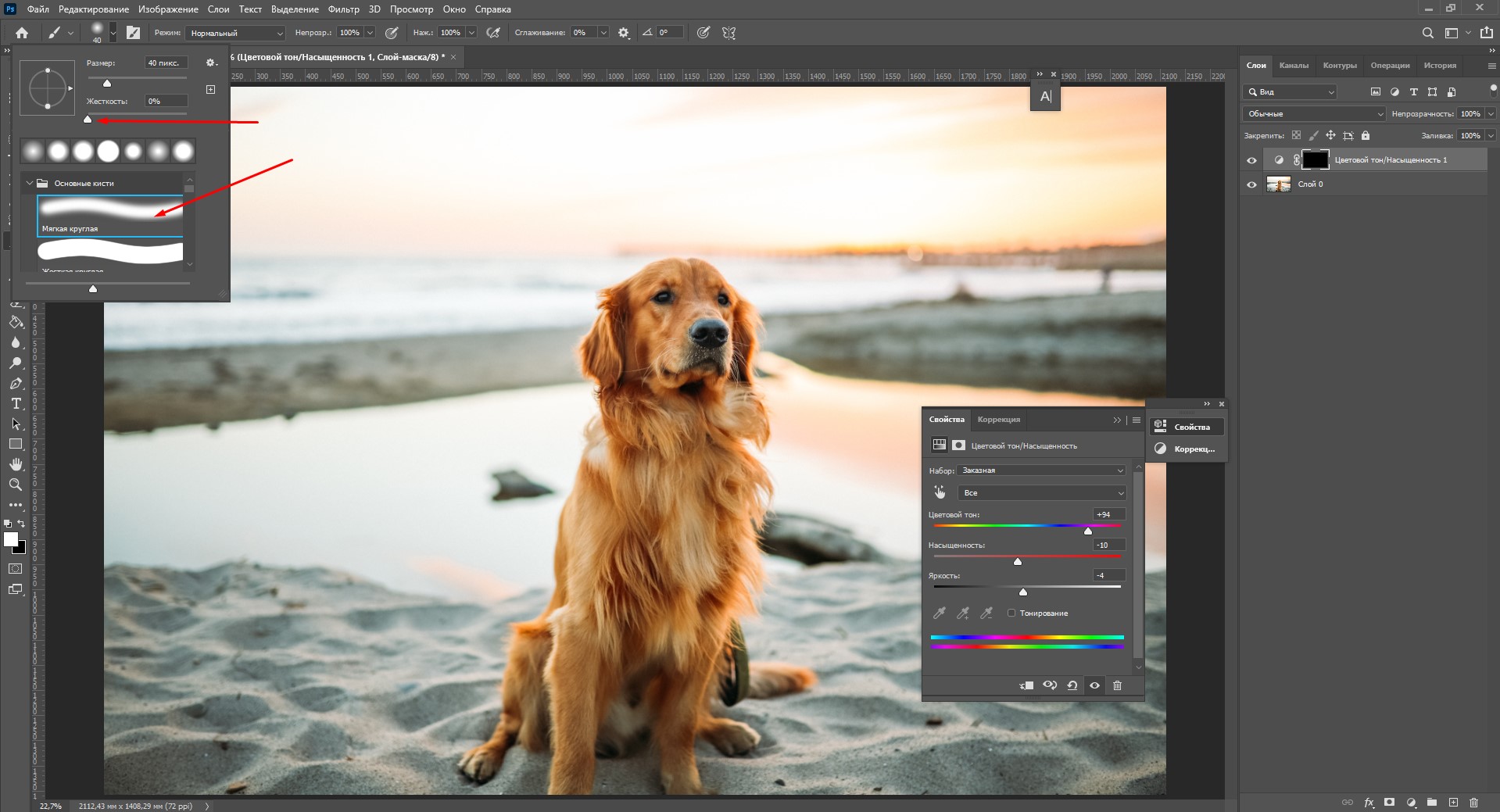
- Nastavte si štětec: měl by být z 0 % tvrdý, měkký a kulatý. Upravte vhodnou velikost štětce v okně nastavení nebo stisknutím kláves „]“ a „[“.
![]()
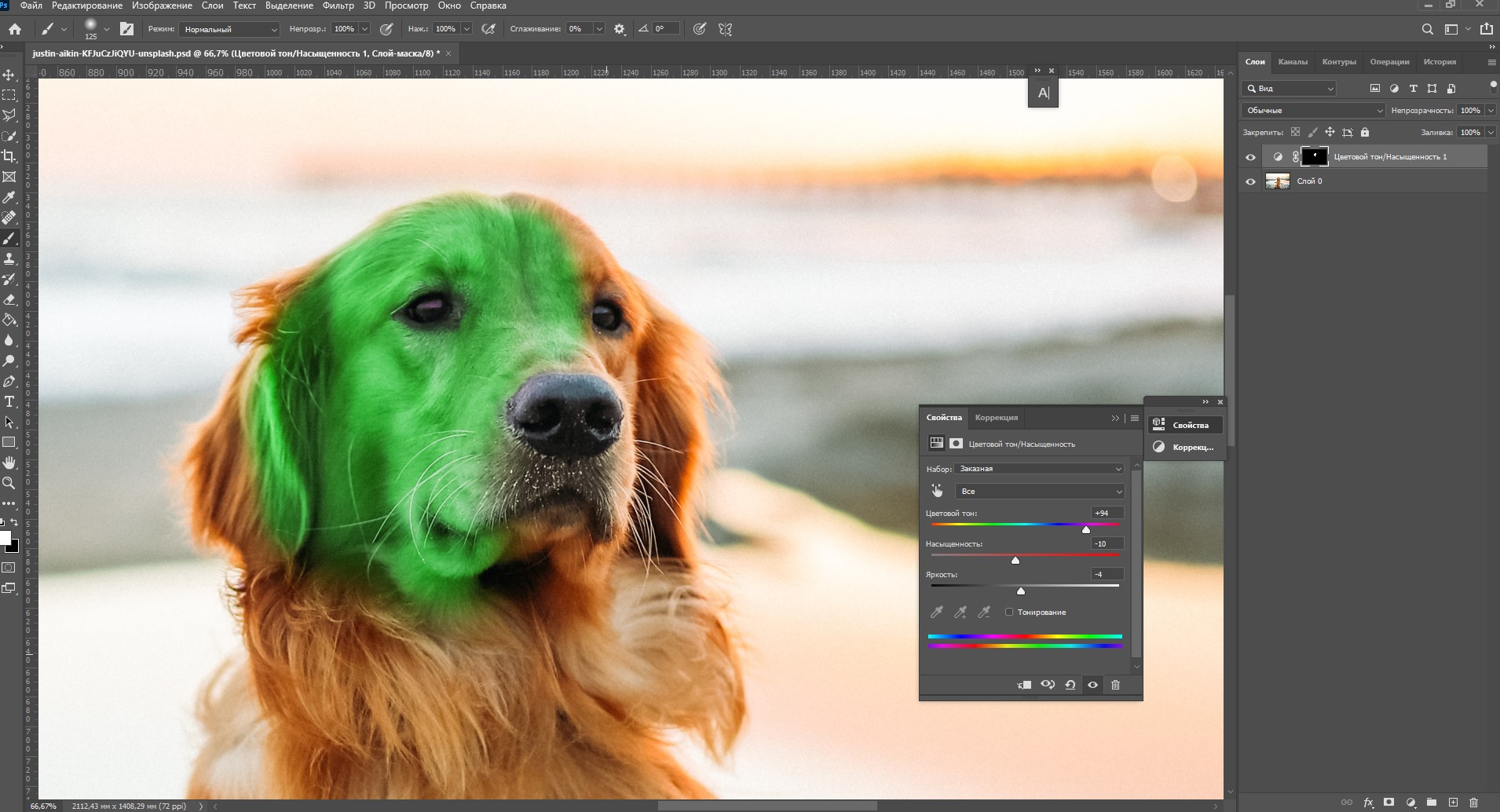
- Přetřete předmět štětcem a uvidíte, jak se barevná vrstva objeví.
![]()
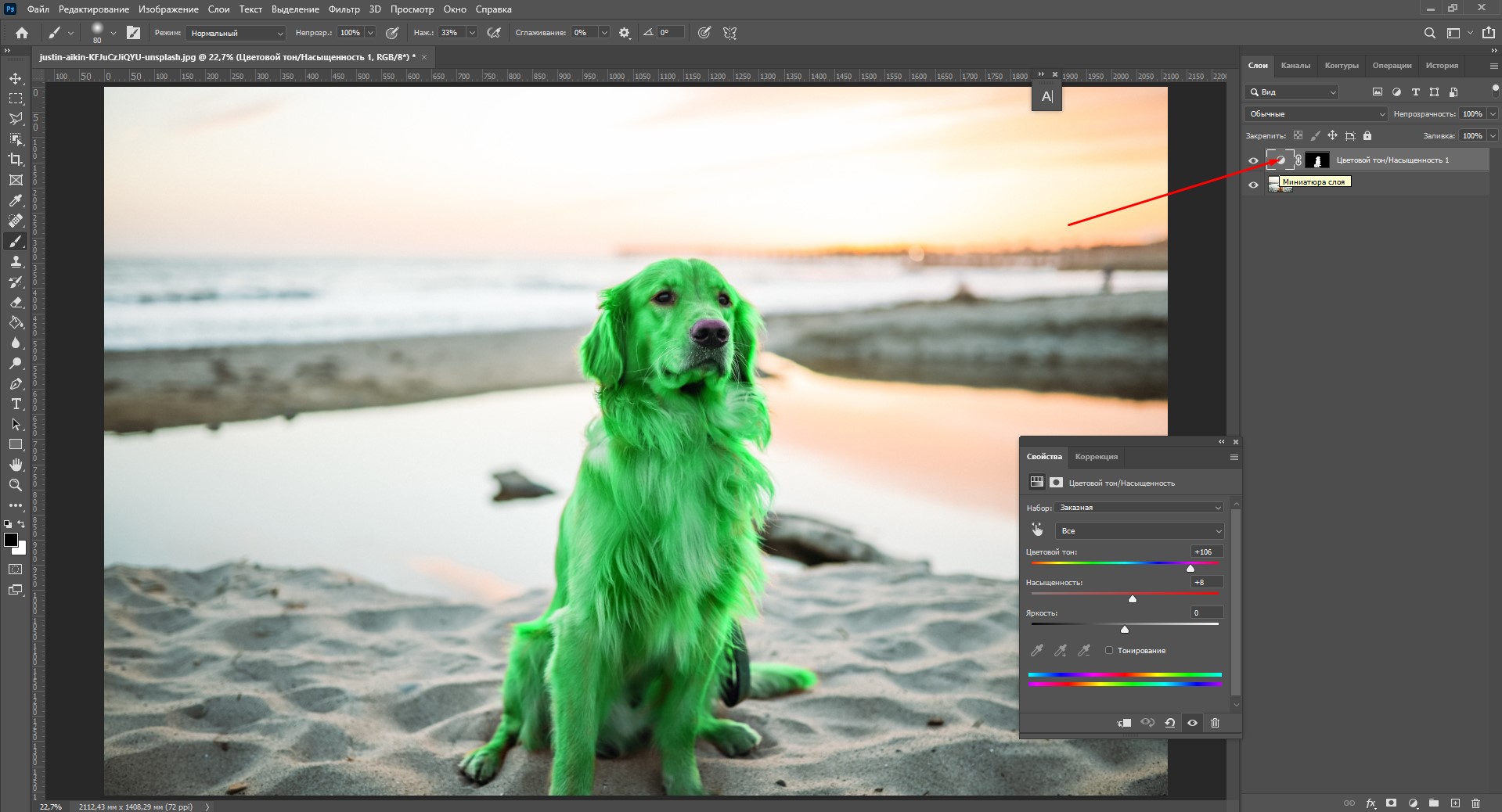
- Opatrně kartáčujte podél všech kontur. Pokud potřebujete opravit barvu a tón, klikněte na ikonu vrstvy úprav.
![]()
- Nastavte režim prolnutí na „Color“ nebo „Hue“. Připraveno!
![]()

Změna barvy výplně
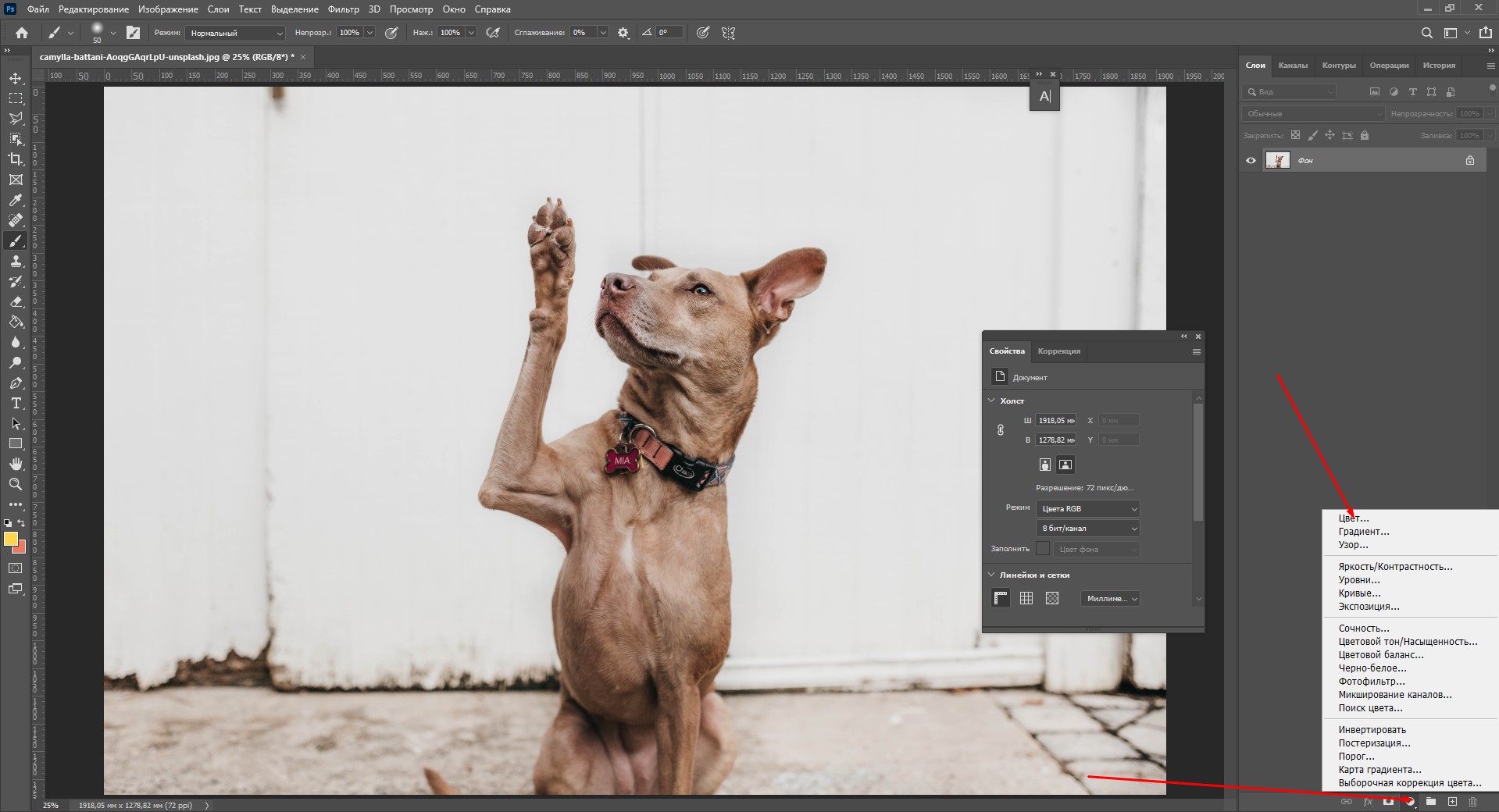
Tento způsob je velmi podobný předchozímu, pouze zde nebudeme objekt malovat ručně štětcem, ale použijeme automatický výběr. Pro změnu udělám ještě fotku se psem. Jít!
- Klikněte na ikonu Nová vrstva úprav a klikněte na Barva.
![]()
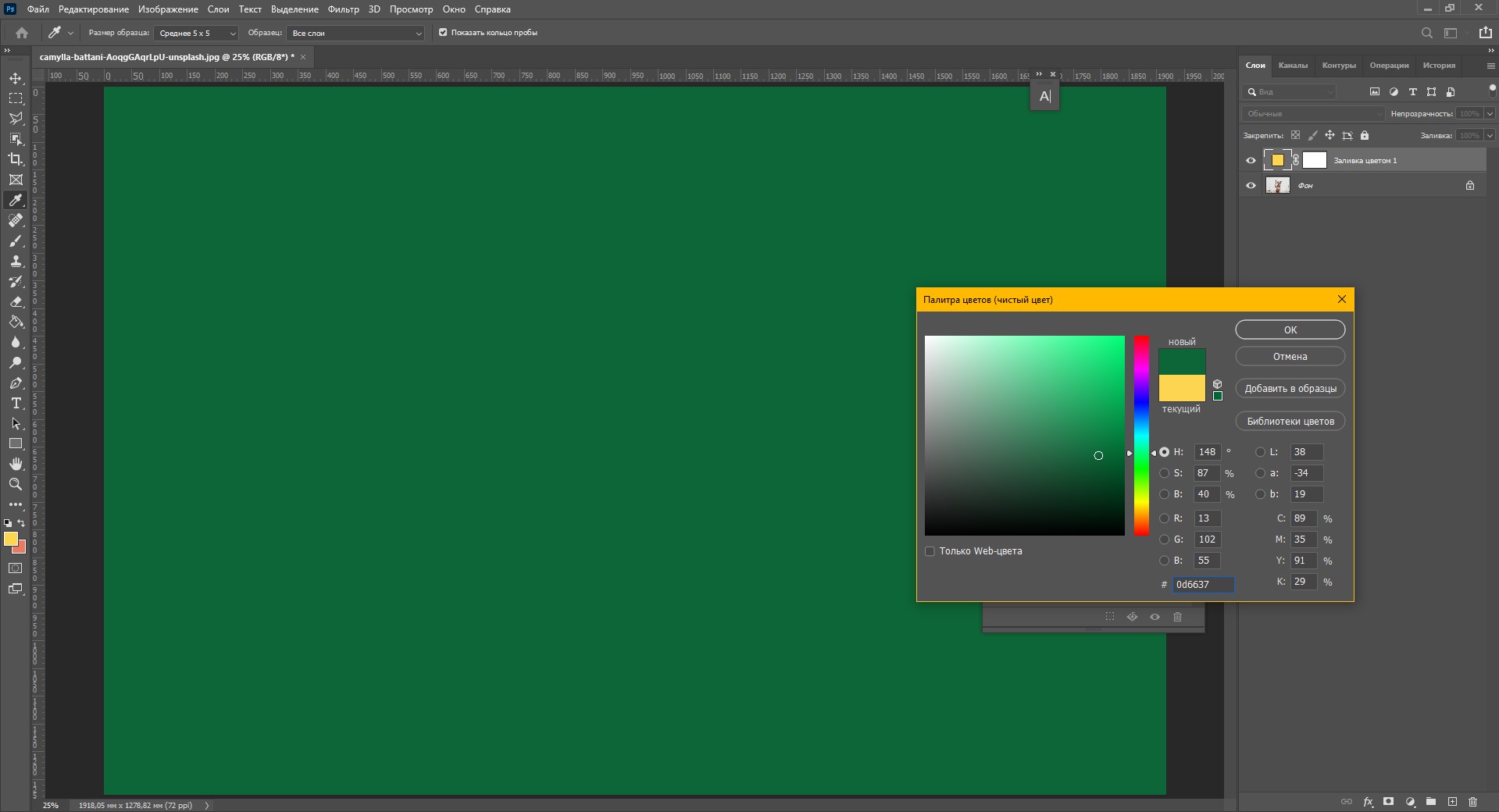
- Vyberte barvu, kterou chcete objekt přebarvit. Samozřejmě beru tu zelenou.
![]()
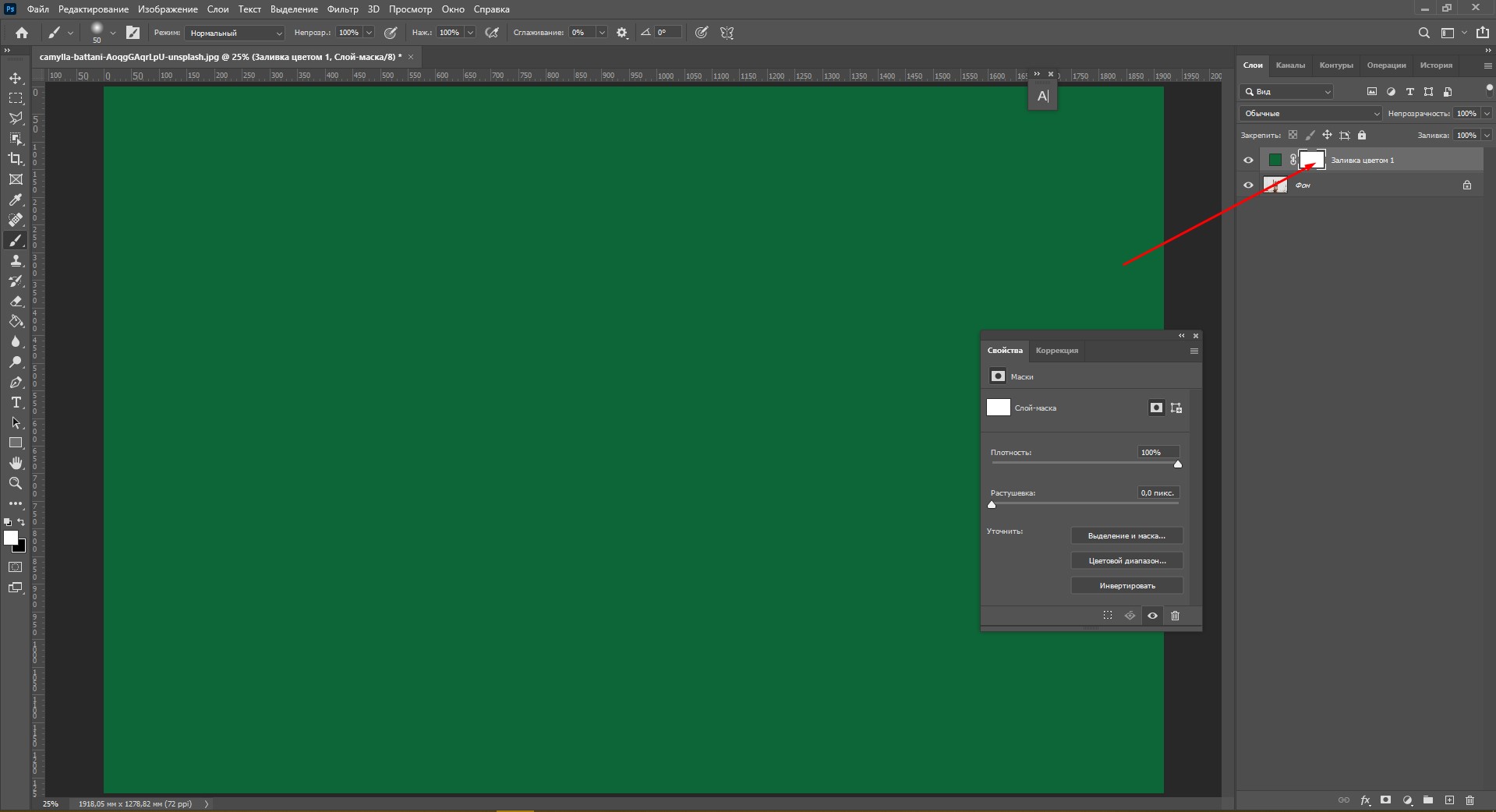
- Klikněte na miniaturu masky a stiskněte Ctrl+I pro invertování masky.
![]()
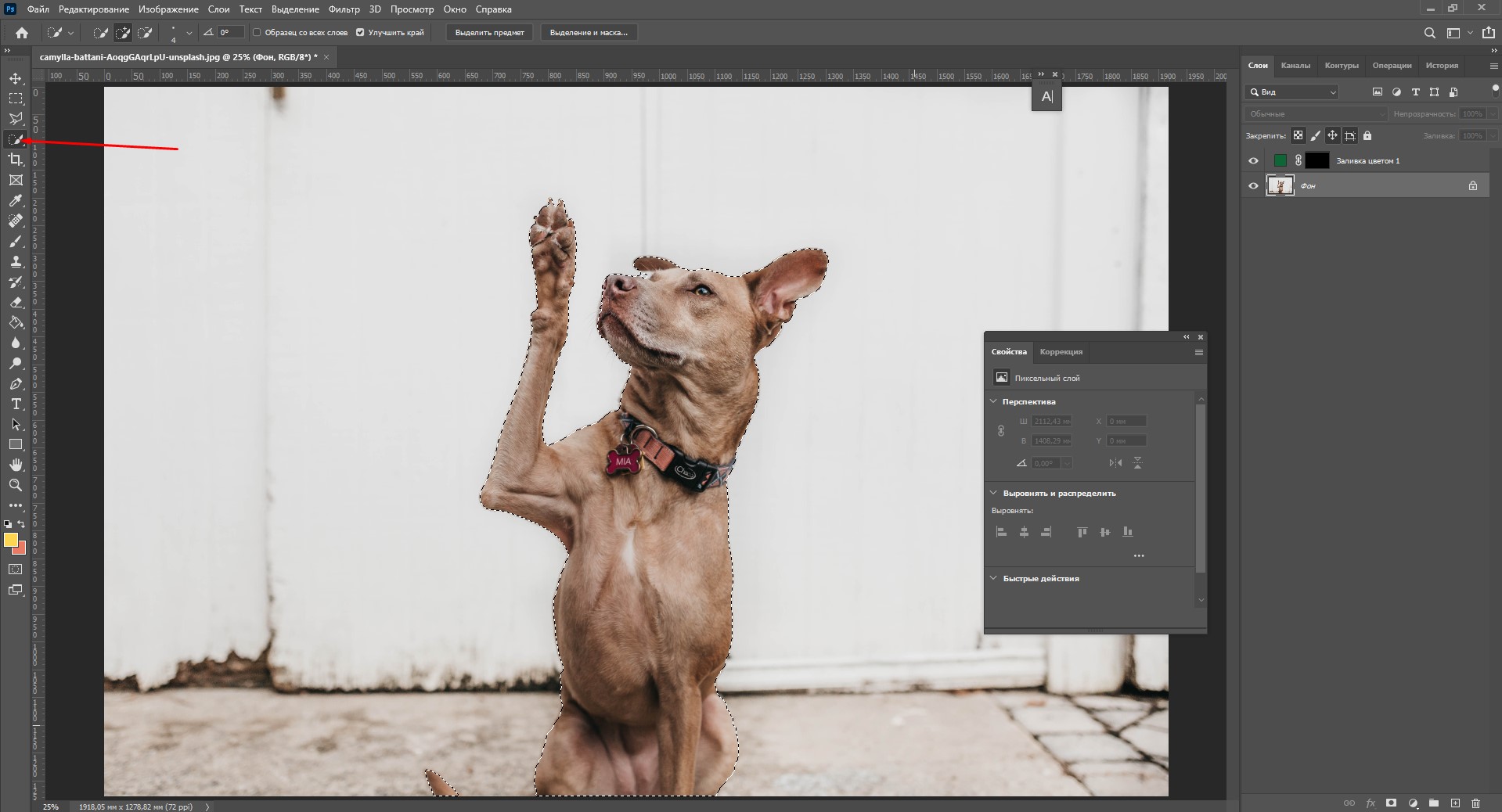
- Pečlivě vyberte objekt pomocí nástroje Rychlý výběr nebo Výběr předmětu.
![]()
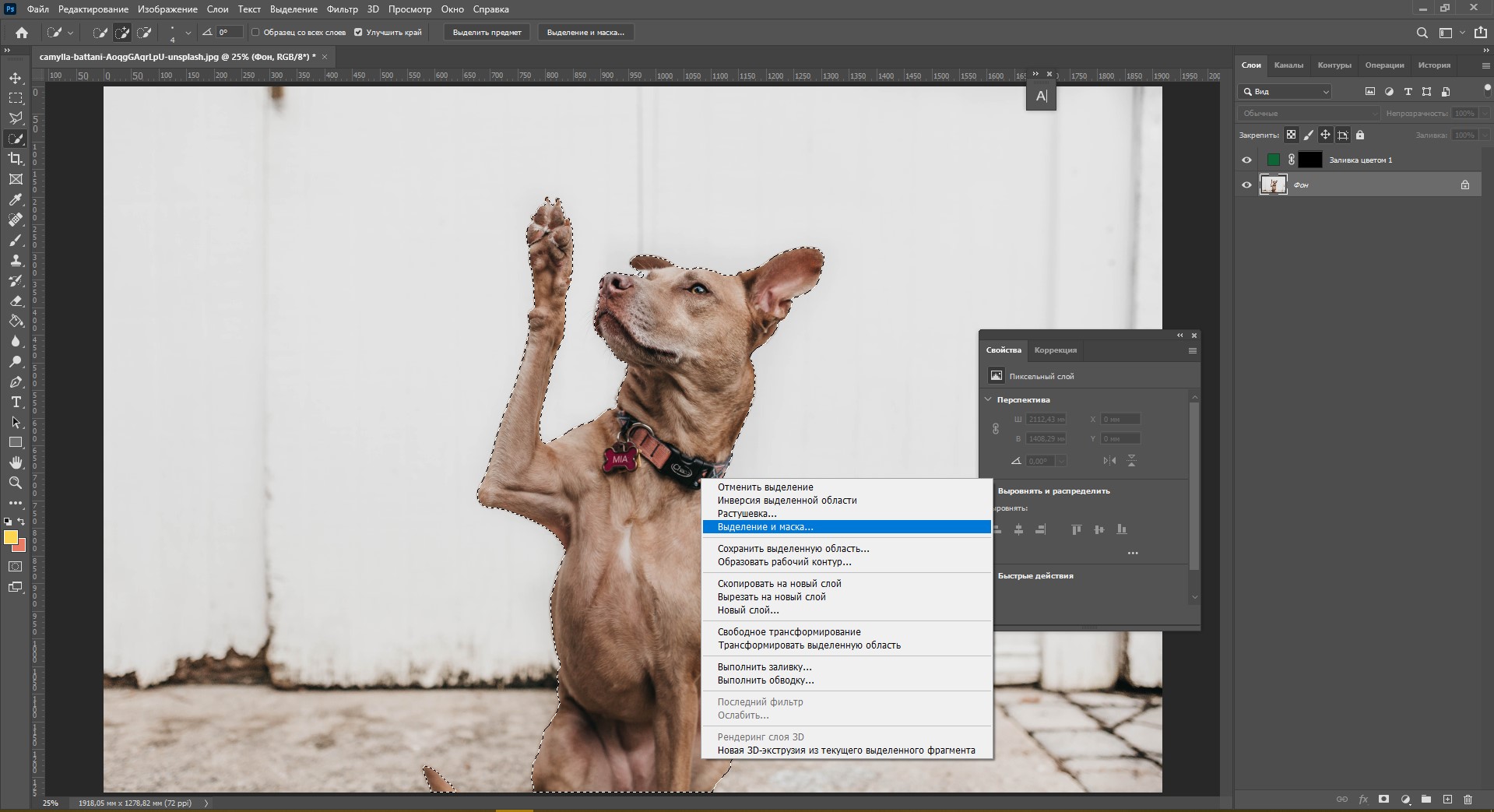
- Svůj výběr můžete upřesnit kliknutím pravým tlačítkem na „Vybrat a maskovat“.
![]()
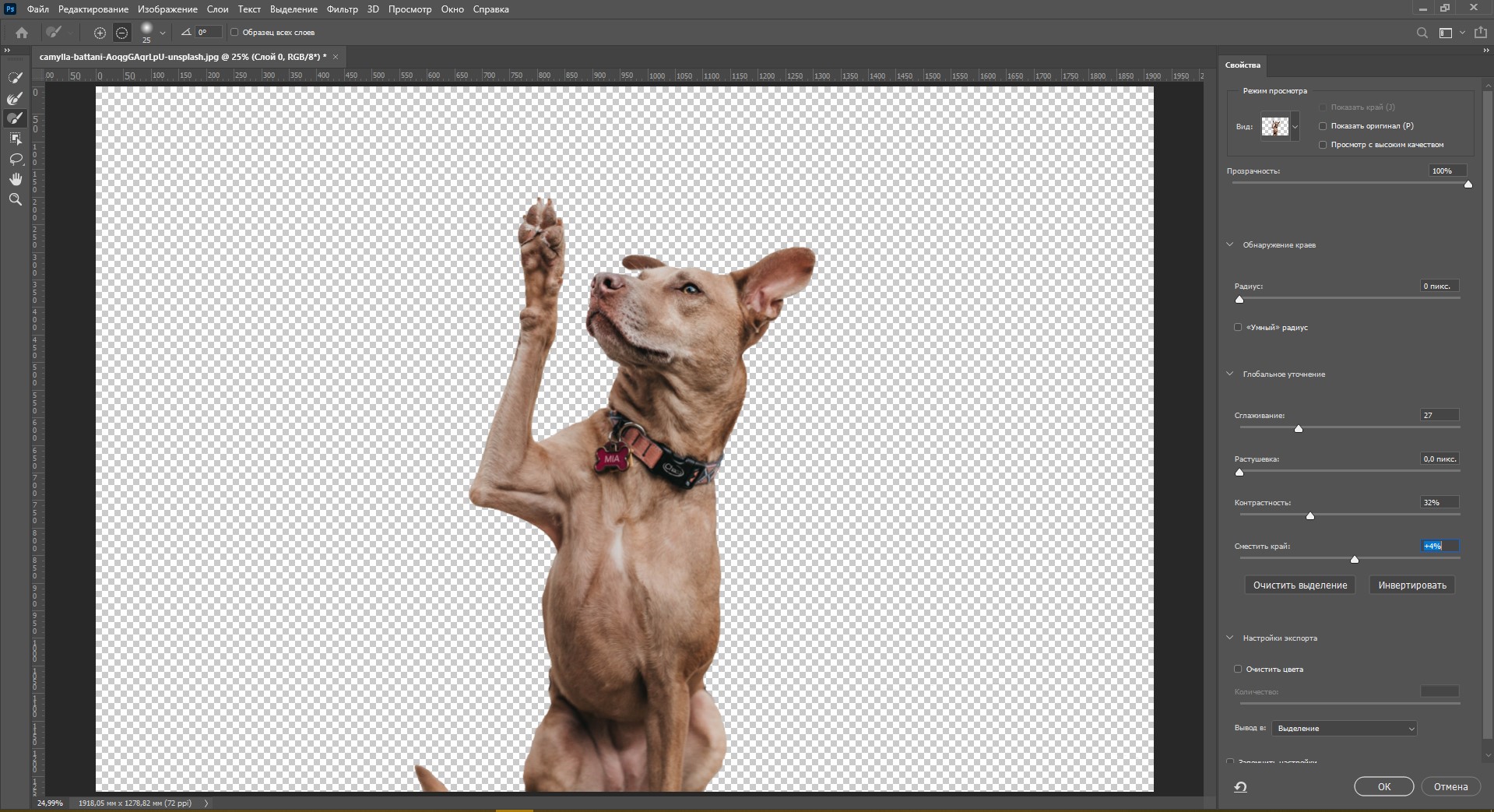
- Upravte okraje a v případě potřeby proveďte vyhlazování a upravte kontrast.
![]()
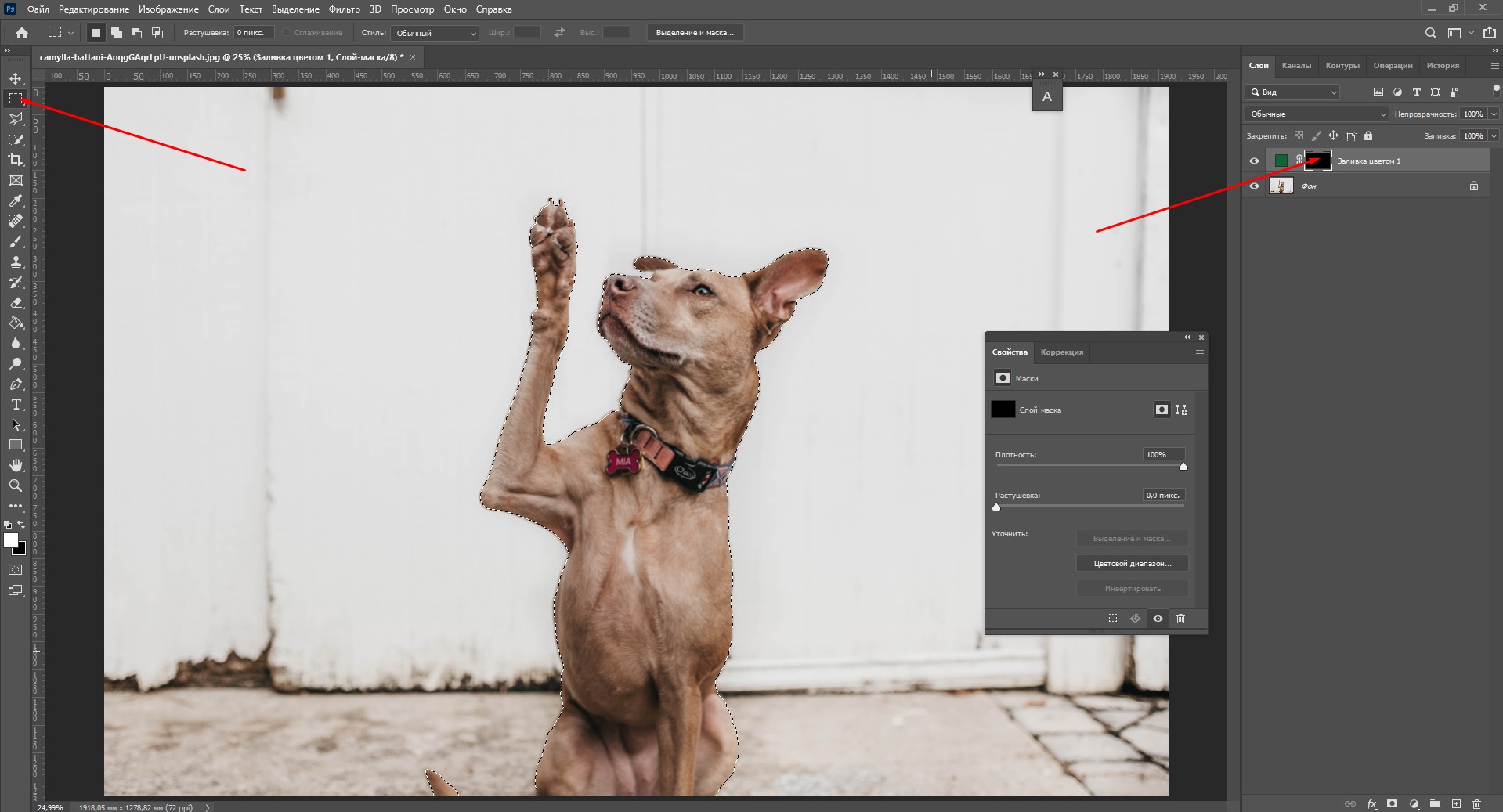
- Přepněte na masku vrstvy, vyberte nástroj pro výběr.
![]()
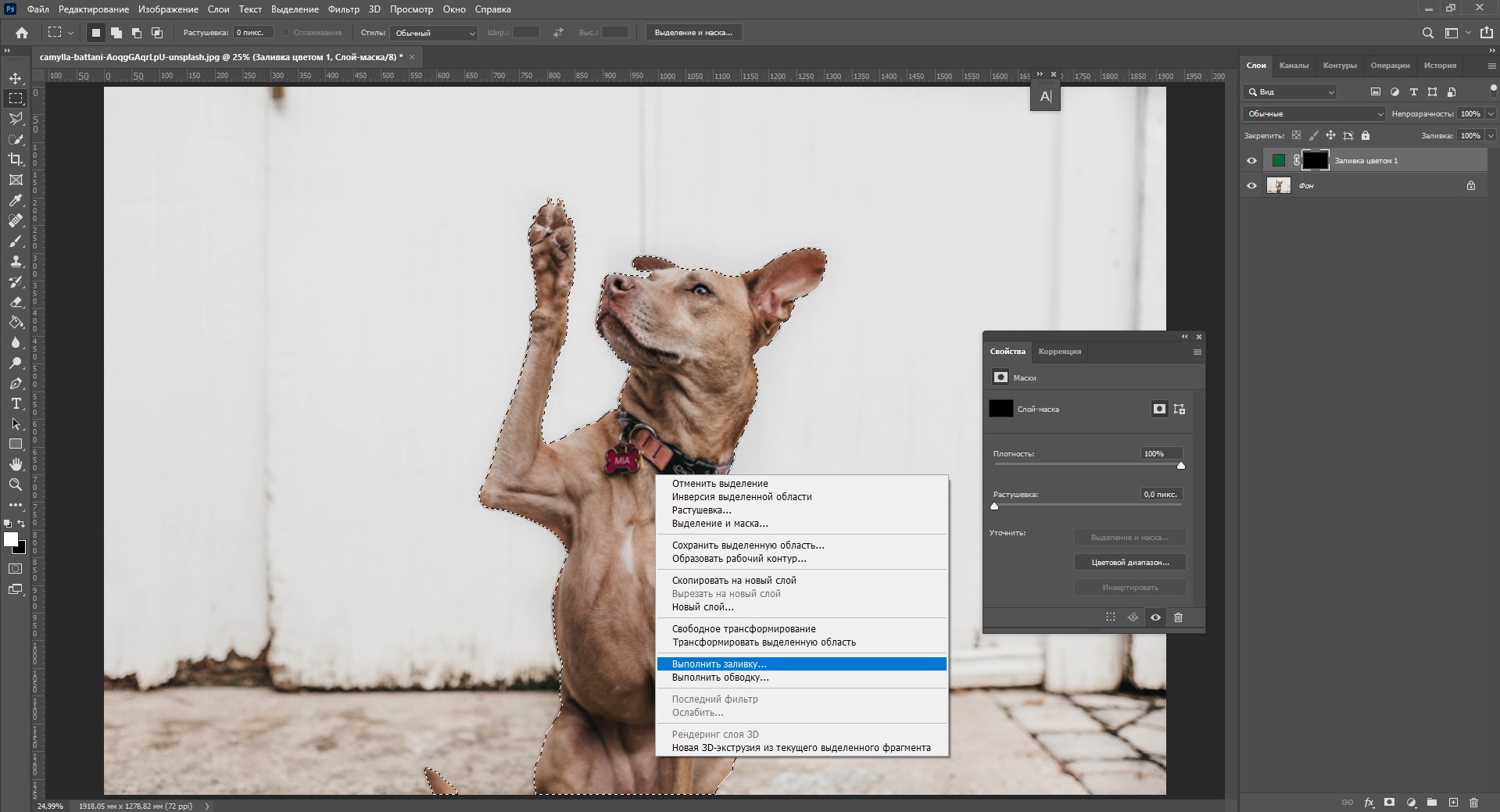
- Klikněte pravým tlačítkem na výběr a vyberte „Vyplnit“.
![]()
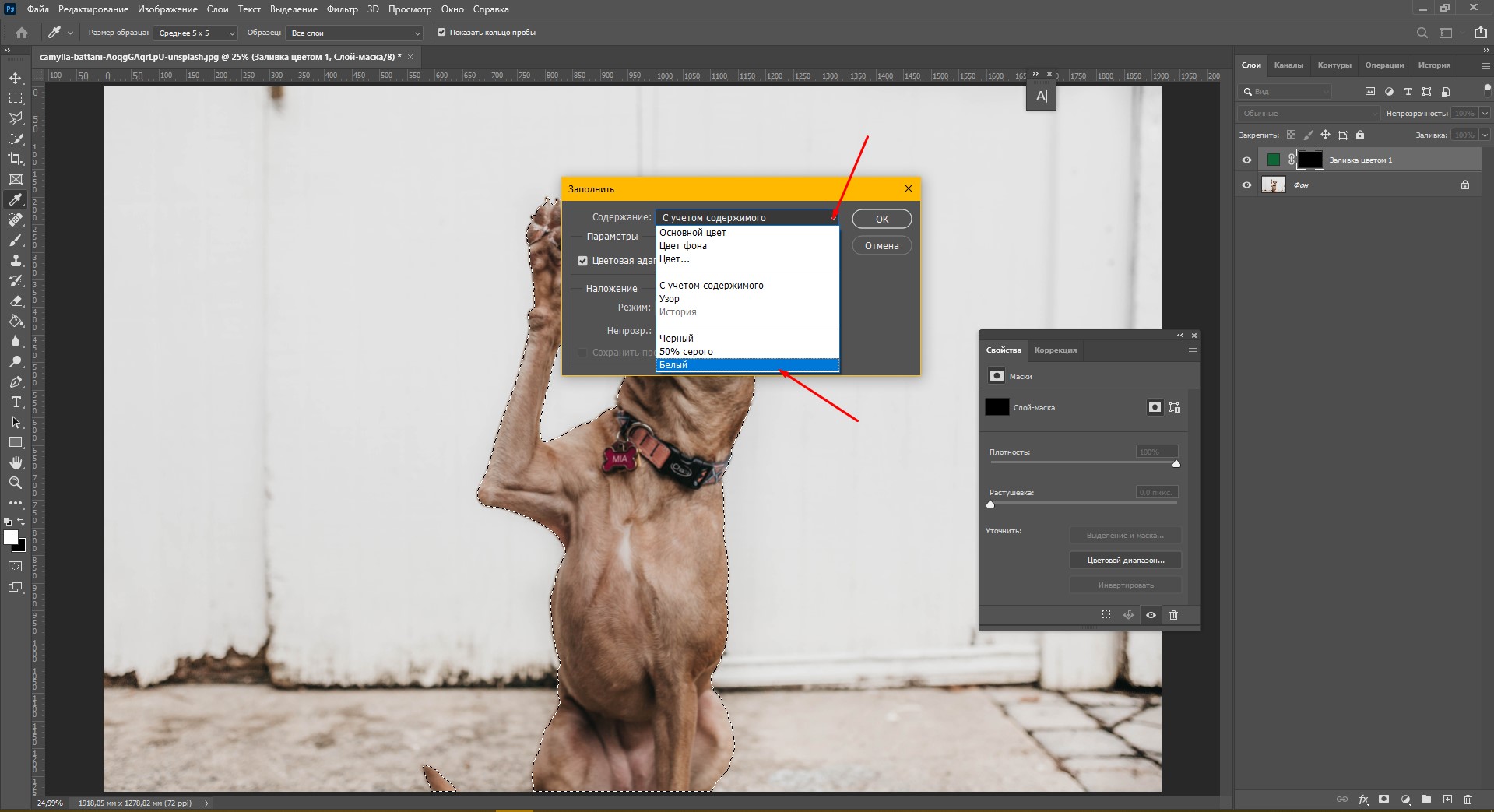
- Klikněte na šipku a vyberte „Bílá“.
![]()
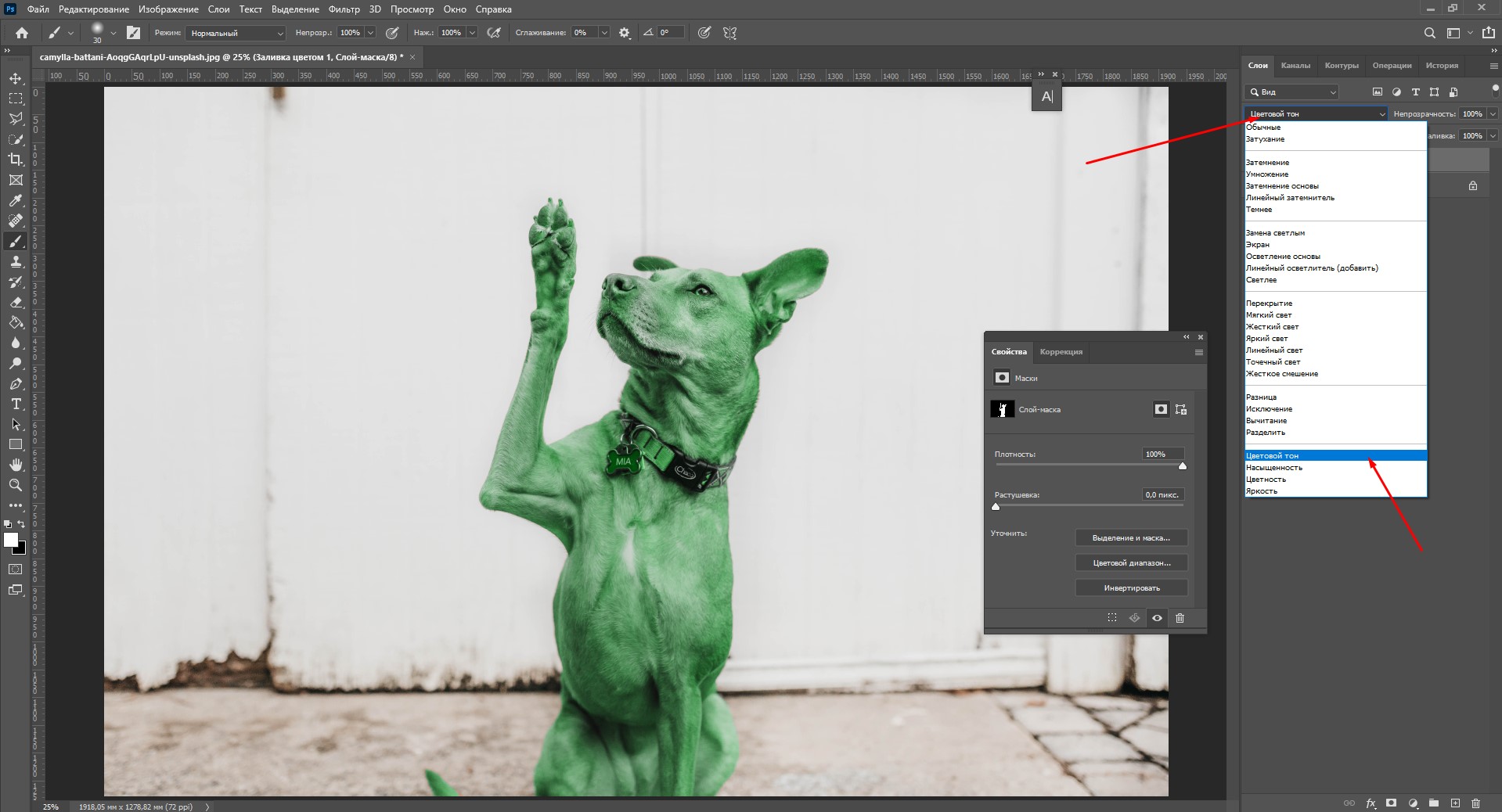
- Dále jednoduše změňte režim prolnutí na Odstín.
![]()
Pokud byla některá část obrázku vybrána nepřesně a nezměnila barvu, stačí kliknout na masku vrstvy, vzít bílý štětec a malovat. Chcete-li z objektu odstranit barevnou výplň, vezměte černý štětec a přejděte přes tyto oblasti.
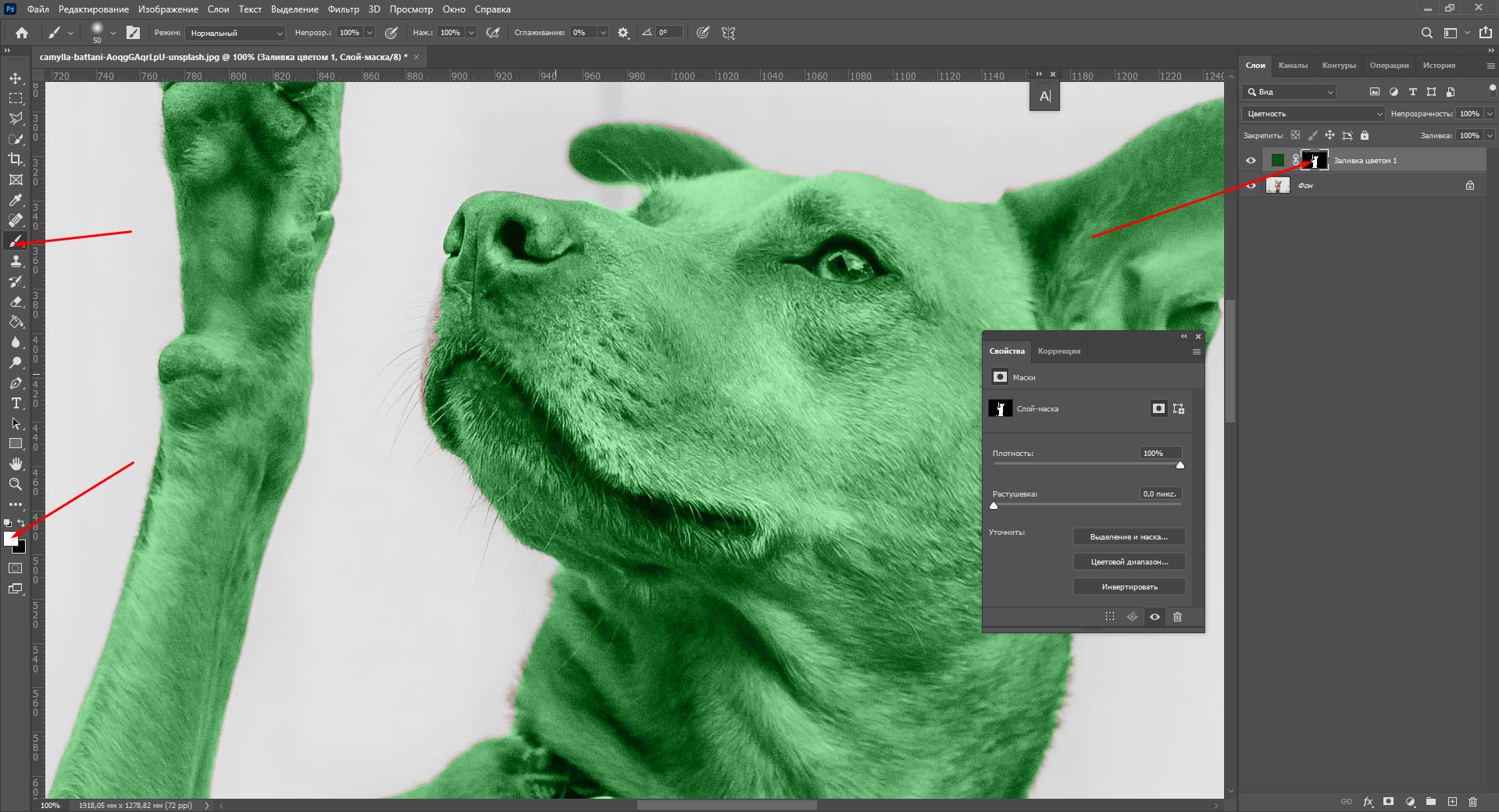
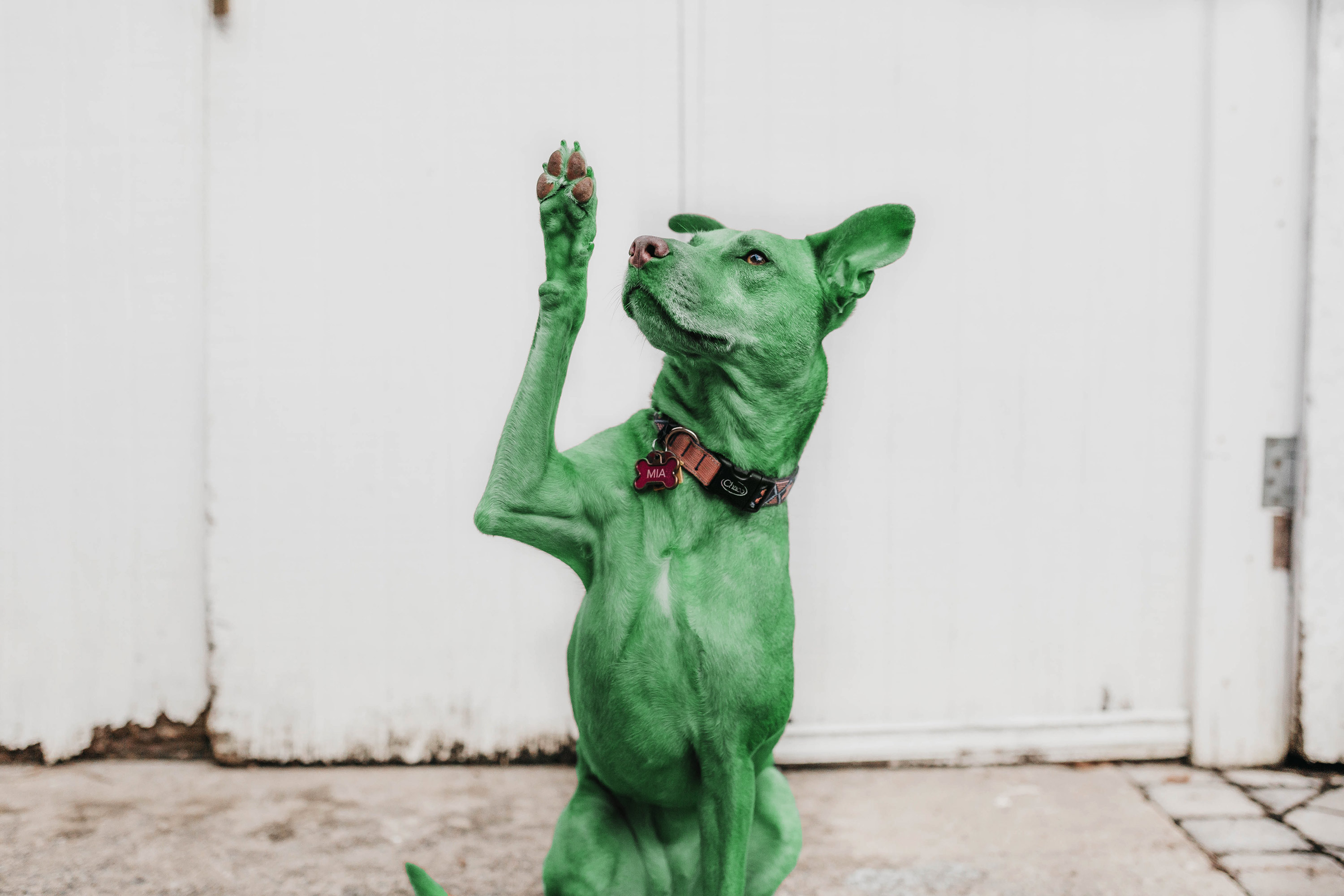
Pomocí černého štětce jsem odstranil zelenou barvu z některých detailů obrázku: pokud je vše kompletně namalováno na zeleno, nevypadá to přirozeně. Psovi jsem odstranil zelený tón z očí, tlapek, nosu a obojku.
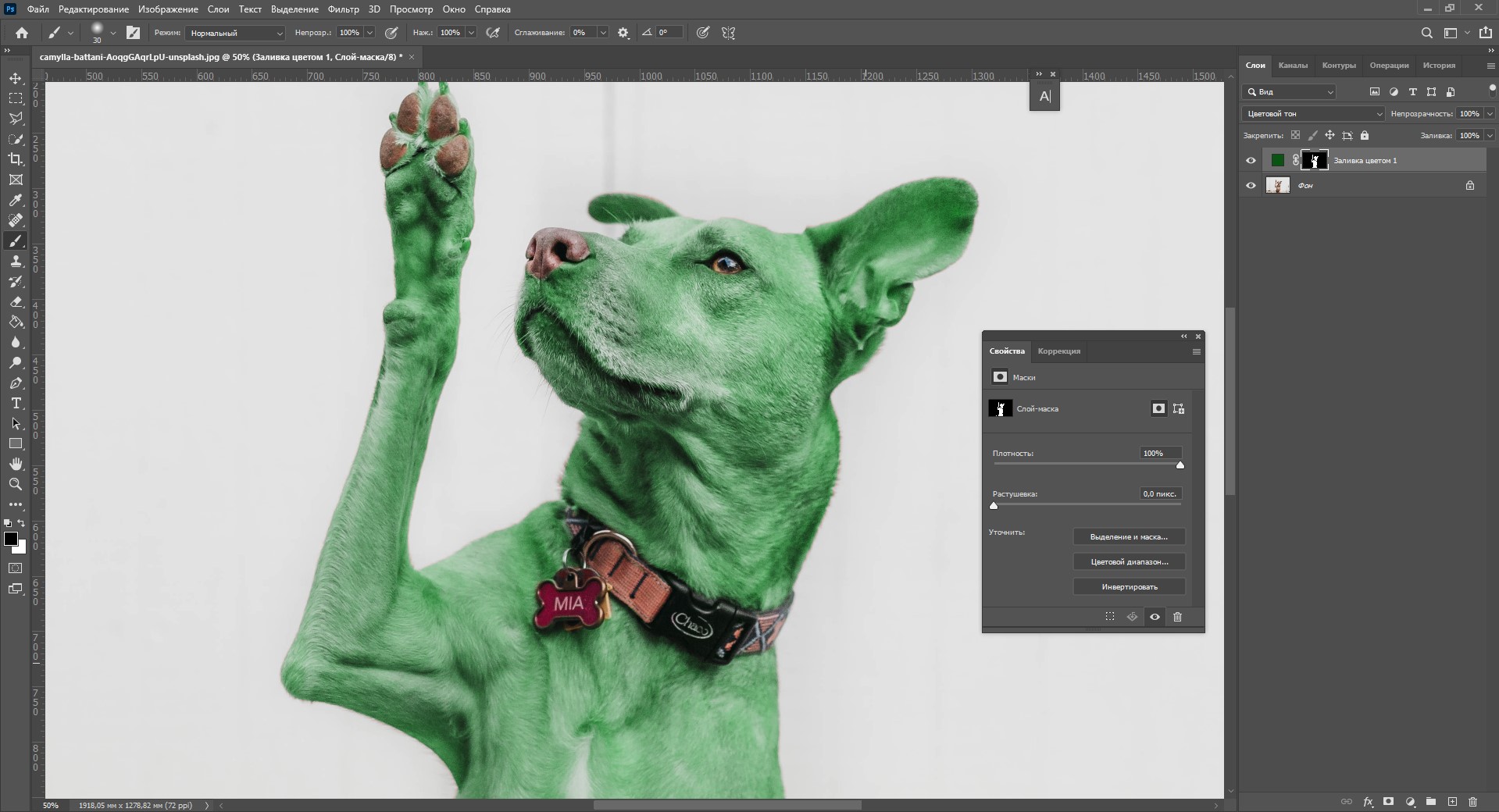
Nyní fotka vypadá, že šílený majitel svého psa skutečně natřel na zeleno.
Komunita je nyní na telegramu
Přihlaste se k odběru a zůstaňte informováni o nejnovějších IT zprávách
Jak změnit barvu vlasů ve Photoshopu
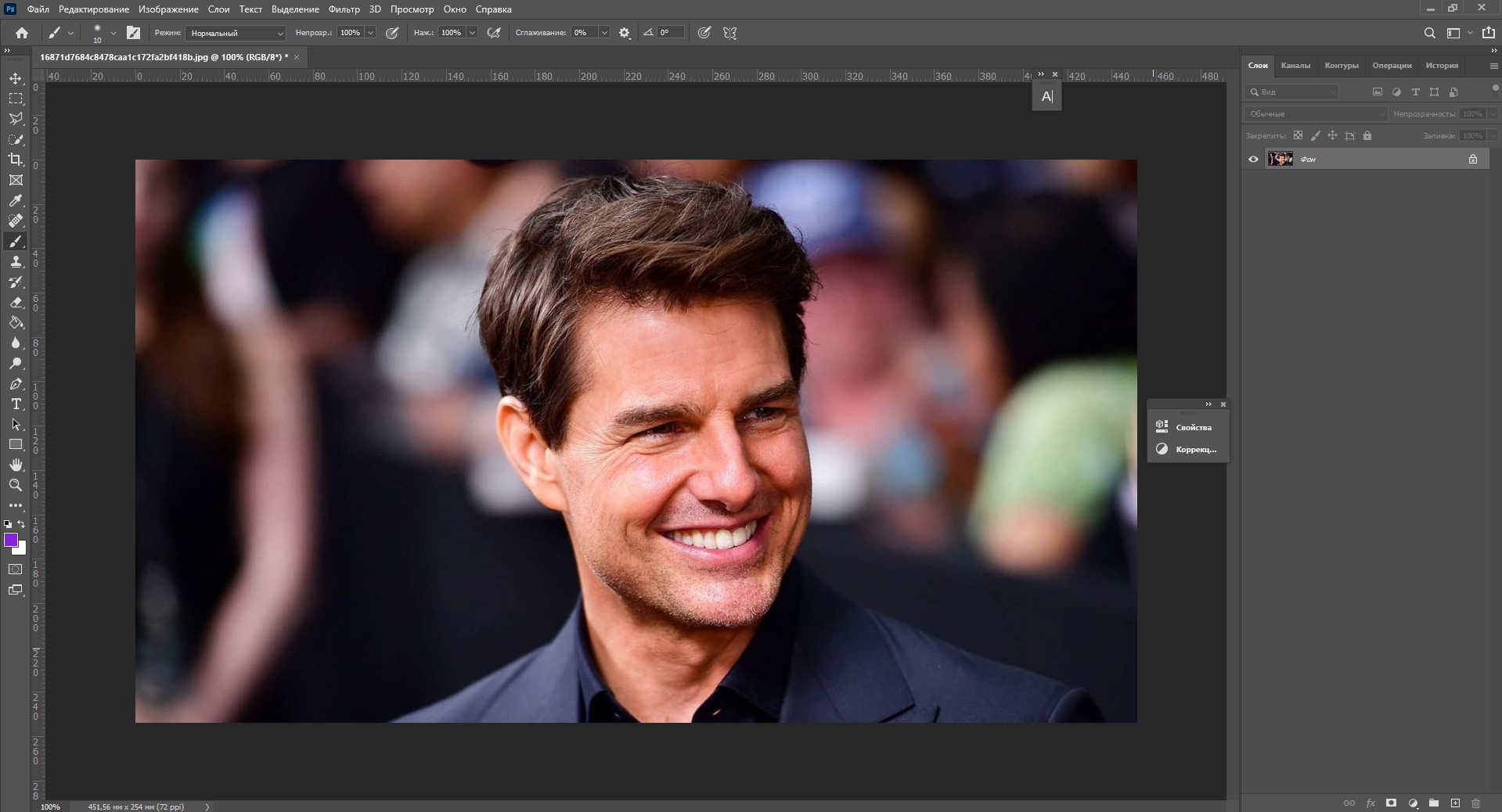
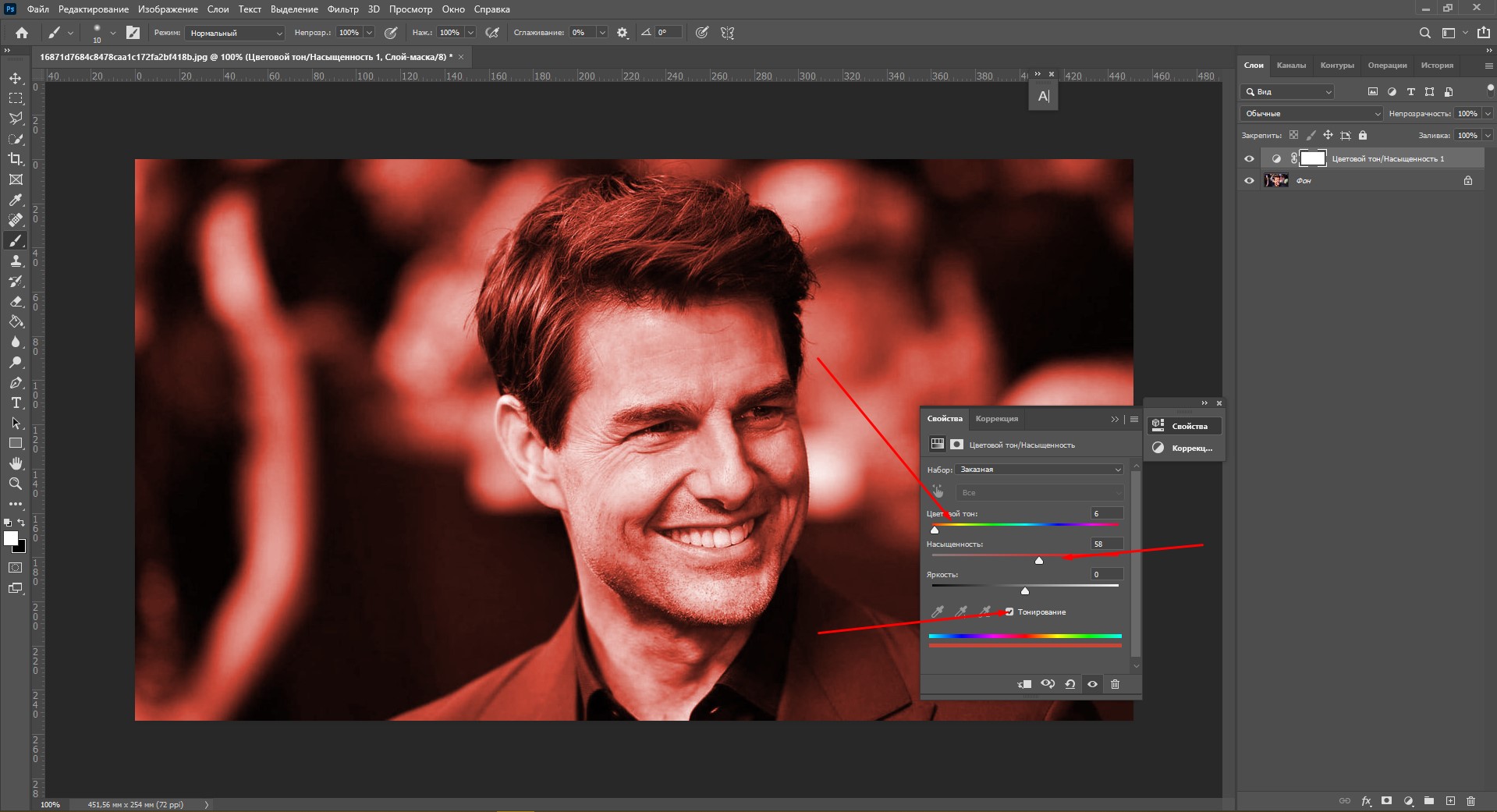
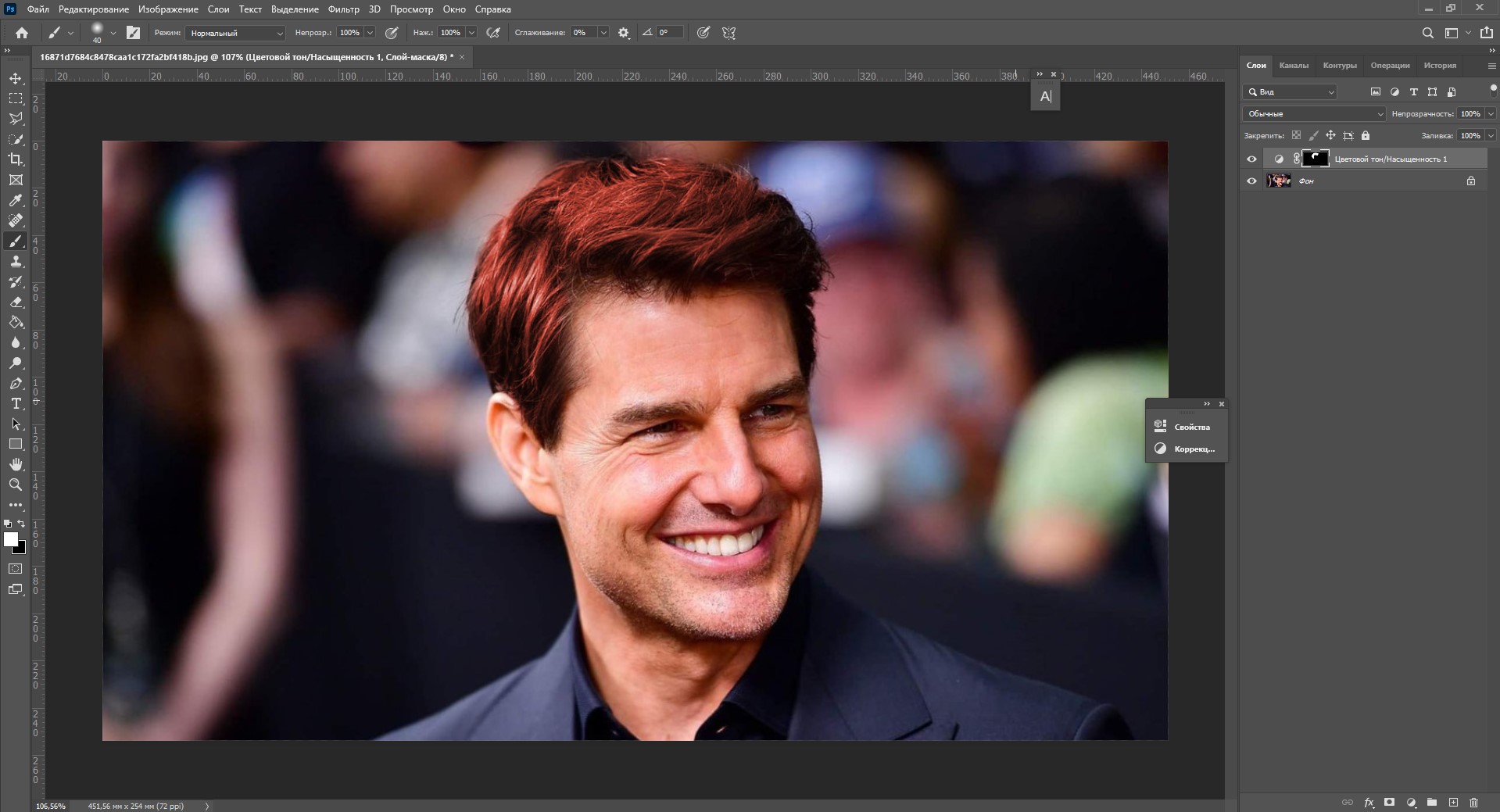
Vlasy můžete barvit pomocí kterékoli z uvedených metod, vše závisí na tom, která se vám zdá nejvhodnější. Myslím, že nejlepší způsob, jak změnit barvu vlasů, je maska s vrstvami. Metoda změny barvy srsti bude velmi podobná té, kterou jsme použili k přebarvení retrívra. Pamatuji si, že jsem slíbil, že ukážu zrzavého Toma Cruise, a právě jeho příkladem si nabarvíme vlasy.
- Otevřete obrázek. Barvu procvičím na tomto příkladu.
![]()
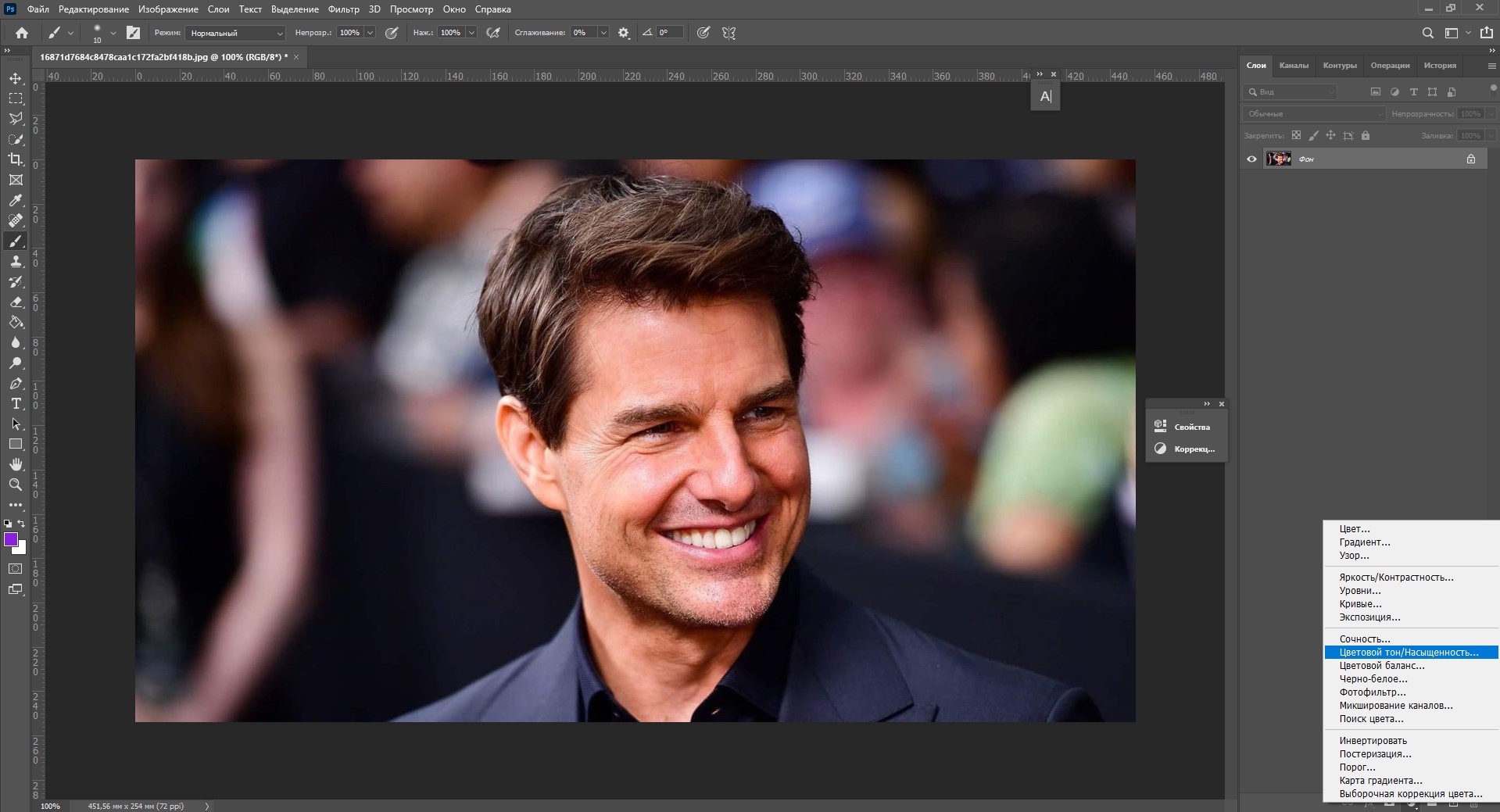
- Vytvořte vrstvu úprav odstínu/sytosti.
![]()
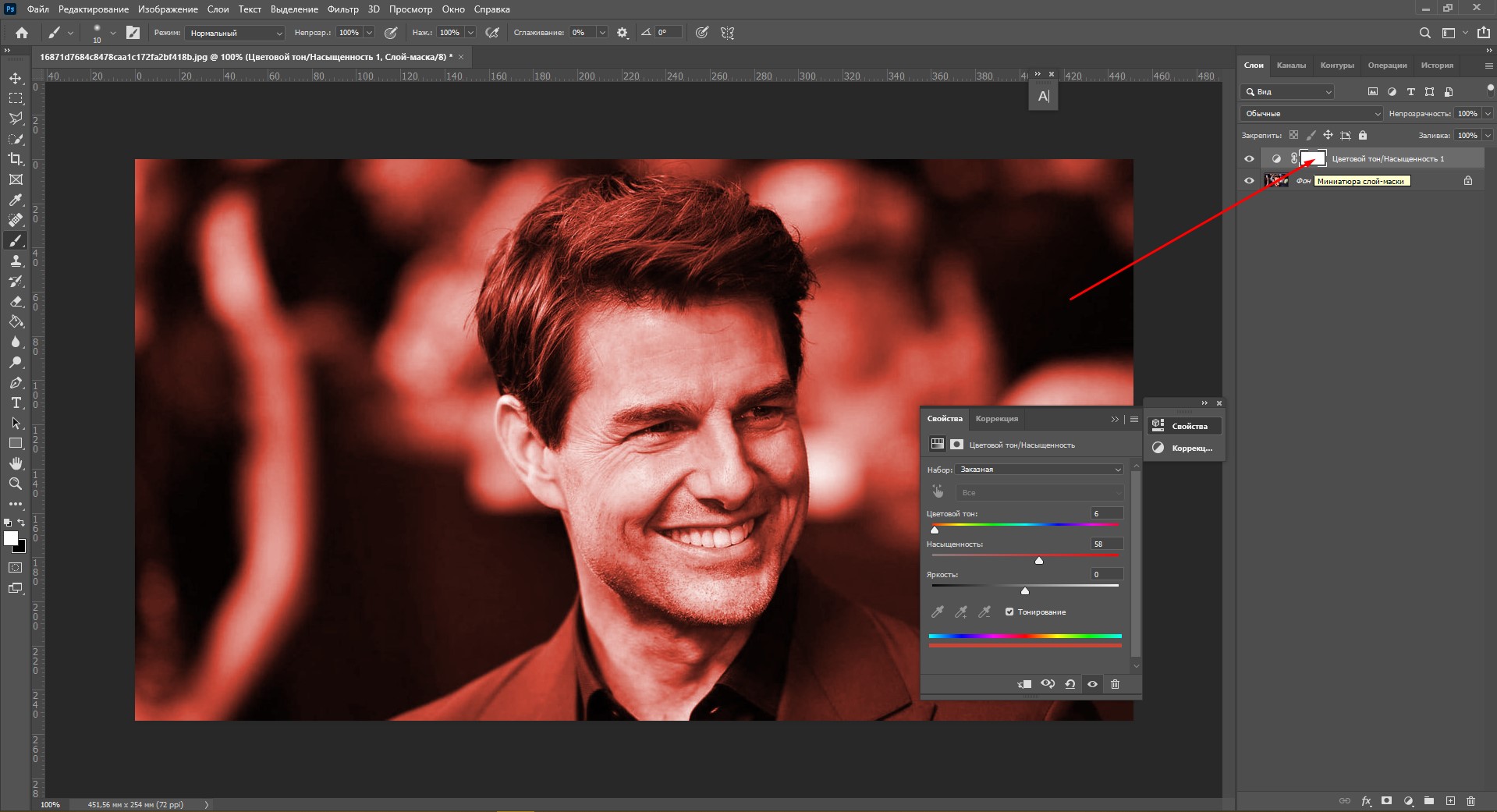
- Zaškrtněte políčko Tónování a posuňte posuvníky barev a jasu. Nyní můžete vidět celou masku.
![]()
- Klikněte na miniaturu masky vrstvy a stiskněte Ctrl+I.
![]()
- Pomocí bílého štětce natřete oblast vlasů. Jemně objeďte okraje měkkým kulatým kartáčkem.
![]()
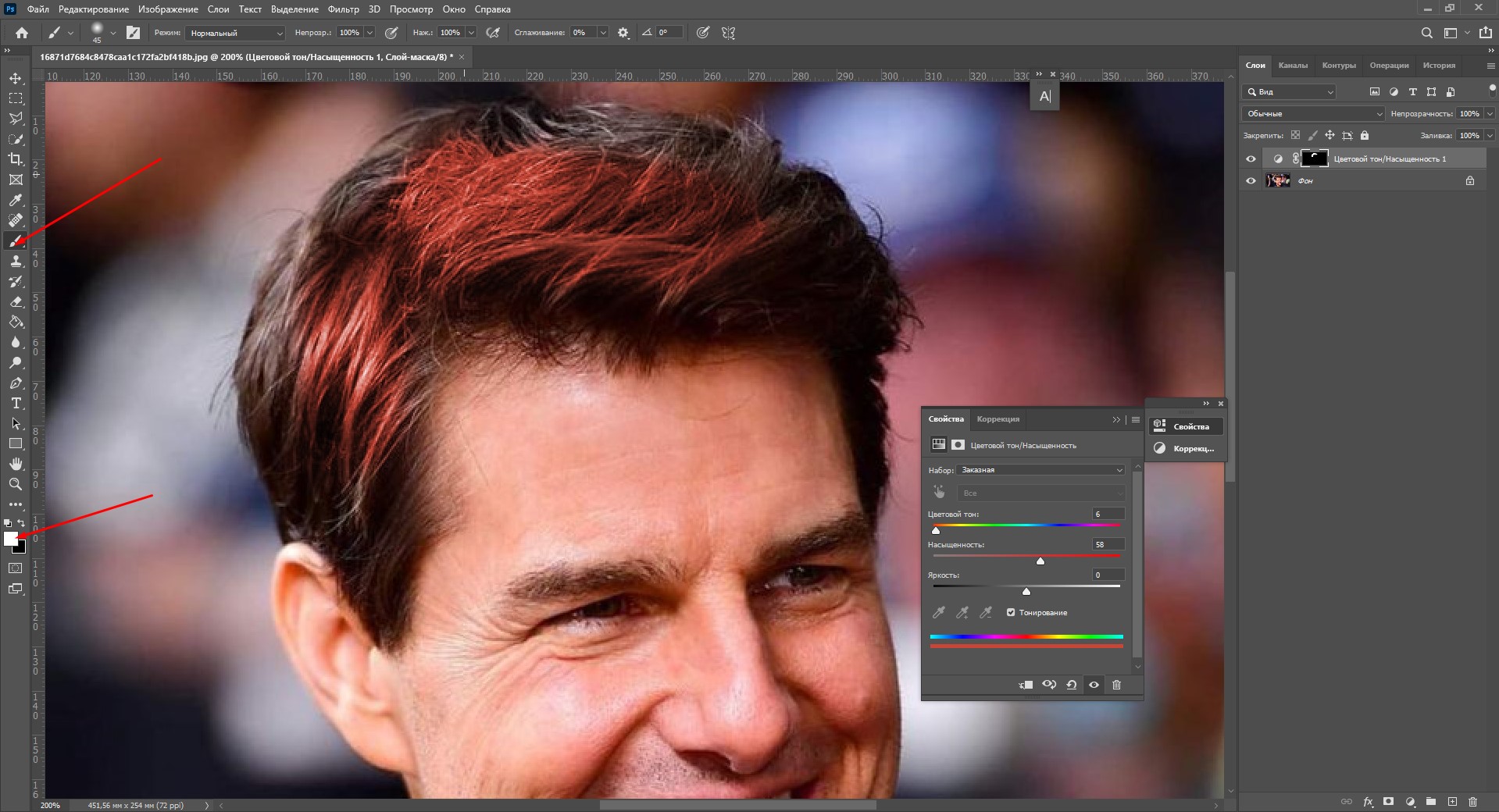
Voila! Fotka vypadá jako opravdová.
Závěr
Adobe Photoshop poskytuje mnoho způsobů, jak změnit barvy objektu na fotografii. Můžete jednoduše použít nástroj Náhrada barev nebo použít speciální vrstvy úprav. Metody založené na použití masek vrstev vytvářejí přirozenější efekt, ale zaberou trochu více času.
Doufám, že s pomocí těchto pokynů jste se naučili, jak snadno změnit barvu objektů, a pokud něco nefunguje, napište do komentářů, určitě pomůžu. Hodně štěstí!


