Jaro je časem aktualizací nejen Windows a programů, ale i vás samotných, vašich blízkých. Co takhle vylepšit svou image tím, že se změníte z blond na brunetu, z brunetky na zrzku a tak dále? Jste všichni pro? Skvělé, zbývá jen zásobit se barvou na vlasy a můžete začít „kouzlit“.
Však počkej. Co když vám nový odstín nevyhovuje? Vlasy nejsou plot, nevydrží opakované přelakování. Proto, než riskujete svou hlavu, zkuste si vybrat barvu vlasů pomocí speciálních služeb výrobců barviv a dalších.
Wella
Prvním předmětem naší recenze je „Virtual Try-On od společnosti Wella“, německý výrobce produktů péče o vlasy, jehož produkty lemují regály téměř všech kosmetických obchodů. V galerii jeho online montovny jsou dvě série barev: Wellaton (30 odstínů) a Color Perfect (27 odstínů).
Jako model použijeme fotografii známé osobnosti s tmavými vlasy. Vybral jsem si to, abych viděl, jak program zobrazí překrytí pigmentu barviva na původní barvě vlasů, protože čím tmavší je „hříva“, tím obtížnější je předpovědět výsledek přebarvení.
Použití služby je jednoduché:
- Zapněte fotoaparát nebo nahrajte fotku své hlavy, nejlépe na jednotném světlém pozadí. Hranice vlasů/pozadí a vlasů/obličeje by měly být jasně rozlišitelné.
- Klikněte na čtvereček se vzorkem barvy, který chcete vyzkoušet.
- Ohodnoťte výsledek.
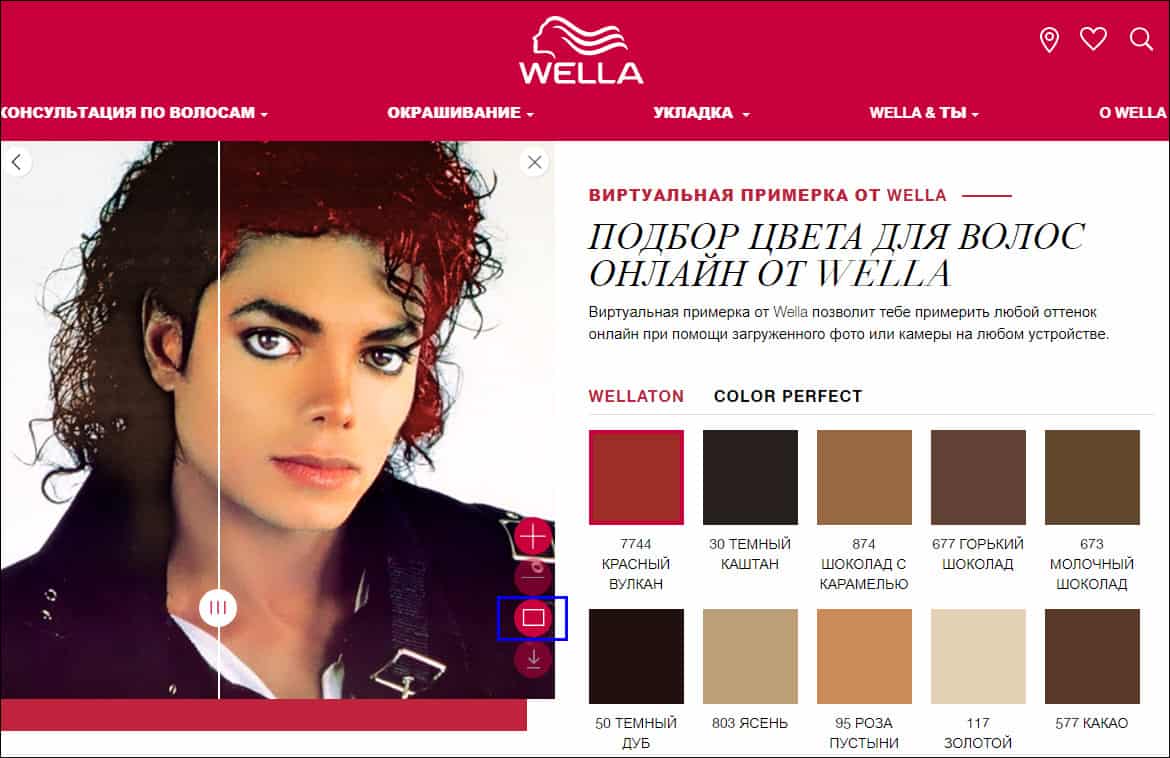
Chcete-li porovnat dva odstíny barviva mezi sebou nebo výsledek barvení s původní barvou, klikněte na kulaté tlačítko s přeškrtnutým obdélníkem (na snímku je jeho místo označeno modrým rámečkem). Na poli s obrázkem se objeví oddělovač, který lze posouvat doleva a doprava.
Tlačítka s ikonami mínus a plus jsou určena k úpravě velikosti fotografie a to spodní se šipkou dolů slouží ke stažení hotového obrázku do počítače.
Chcete-li vrátit zpět poslední akci, klikněte na kruh se zaoblenou šipkou (na prvním snímku obrazovky je skrytá) a pro zavření fotografie klikněte na křížek.
Podle mého názoru dělá Wella’s Virtual Fitting Room svou práci dobře. I když ne ideální. Mezi silné stránky služby mohu zrušit zohlednění původního odstínu vlasů (nedochází k úplnému překrytí) a zachovat jejich přirozenou texturu. Nevýhodou je nenamalovaná kontura v blízkosti obličeje při výběru některých světlých barev (zobrazeno na snímku obrazovky níže) a nemožnost změnit intenzitu barev. Chtěl bych znovu kliknout na vzorek barvy, abych zvýšil její jas v obrázku.

Kromě vyzkoušení nového vzhledu mají fanoušci Vella možnost objednat si svou oblíbenou barvu v internetových obchodech, aniž by opustili stránky. Zde se můžete seznámit s dalšími produkty společnosti a najít tipy na péči o vlasy.
Garnier a další značky L’Oreal
Další online službu výběru barviv představuje francouzská značka Garnier. Virtuální montážní místnost je zde téměř stejná jako ve Wella, až na některé drobné rozdíly:
- Garnier nemá rád Operu: pomocí tohoto prohlížeče jsem do ní nemohl načíst jedinou fotku. V prohlížečích Google Chrome, Yandex a Firefox stahování funguje dobře.
Jak používat Garnier Virtual Try-On:
- Klikněte na „Nahrát fotografii“ a vyberte vhodnou fotografii ve formátu png nebo jpg. Pokud není žádná fotografie, klikněte na tlačítko „Vyzkoušet online“ s ikonou fotoaparátu, zapněte jej a namiřte na sebe.
![]()
- Po načtení obrázku klikněte na vzorník barev v paletě vpravo.
![]()
- Chcete-li porovnat výsledek virtuální malby s tím, co bylo původně, použijte oddělovač „Před a po“.
![]()
- Pokud chcete, uložte výsledek do svého počítače nebo jej sdílejte na sociálních sítích kliknutím na kruh „Sdílet“ (ve žlutém rámečku na snímku obrazovky výše).
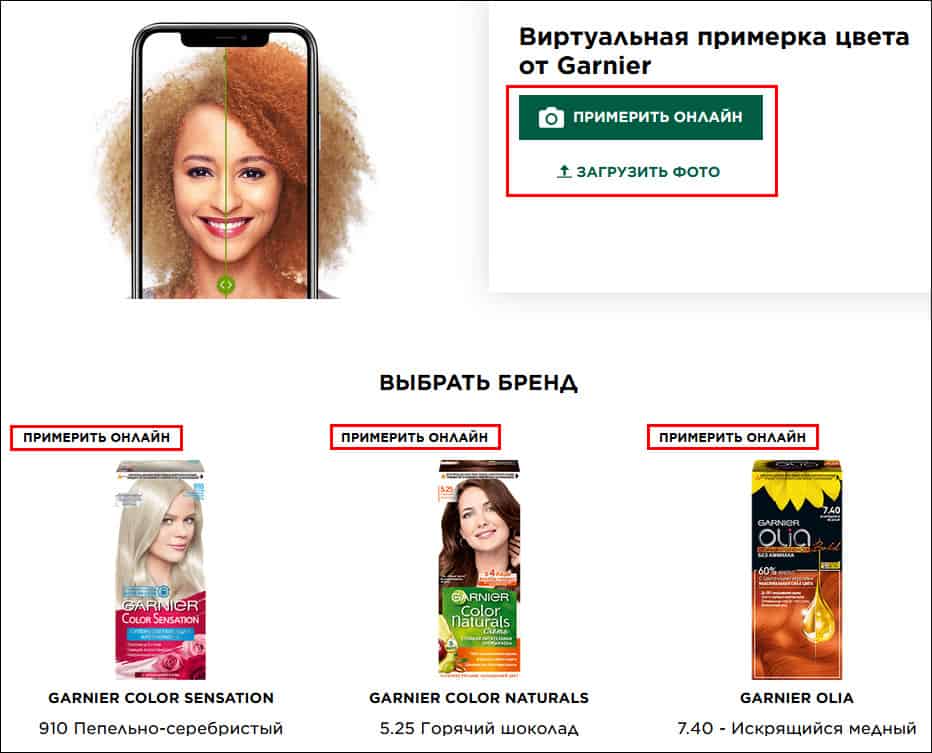


Služba od Garnier také působí nejednoznačným dojmem: problém samozřejmě řeší, ale není pravda, že budete chtít své „proměněné sebe“ vystavit na veřejnosti. Oblečení obarvené spolu s vlasy vypadá příliš nedbale. A díky silnému překrytí textury vlasy vypadají jako špinavé místo. I když pro dobrý výsledek je asi potřeba vybírat fotku pečlivěji.
A pokud se vám výsledek tvarování přesto líbí, objednejte si barvivo v jednom z několika ruských obchodů přímo na webu.
Níže jsou uvedeny podobné služby od dalších dvou výrobců barvicích produktů od L’Oreal:
- Matrix Virtual Hair Color Try On je zdroj v angličtině, pro přístup k programu pro zkoušení barev je nutná registrace.
Editory fotografií
Automatická změna barvy vlasů jedním kliknutím je vhodná pro rychlý hrubý odhad toho, co můžete získat jako výsledek barvení. Pokud ale potřebujete i krásný obrázek, má smysl pracovat rukama.
Neznáte Photoshop? Žádný problém. Níže uvedené editory fotografií jsou určeny pro uživatele bez uměleckých dovedností. Není třeba je instalovat do telefonu nebo PC – fungují přímo v prohlížeči. Vše, co musíte udělat, je vytvořit si bezplatný účet.
Pěknost
Kromě standardních nástrojů pro zpracování fotografií – zarovnání, úprava jasu, filtry atd. má online editor Ipiccy.com skupinu nástrojů pro opravy a vylepšení fotografií lidí. Mezi nimi je kartáč na změnu barvy vlasů.
Rozhraní programu je zcela v angličtině. Pokud vám to způsobuje potíže, zaměřte se na ikony grafické nabídky. Nástroje pro zpracování snímků obličeje se tedy nacházejí ve skupině „Retuš“, která se skrývá za ikonou hlavy.
Jak si vybrat barvu vlasů z fotografie v online editoru Ipiccy:
- Přihlaste se na webovou stránku služby kliknutím na tlačítko „Přihlásit se“.
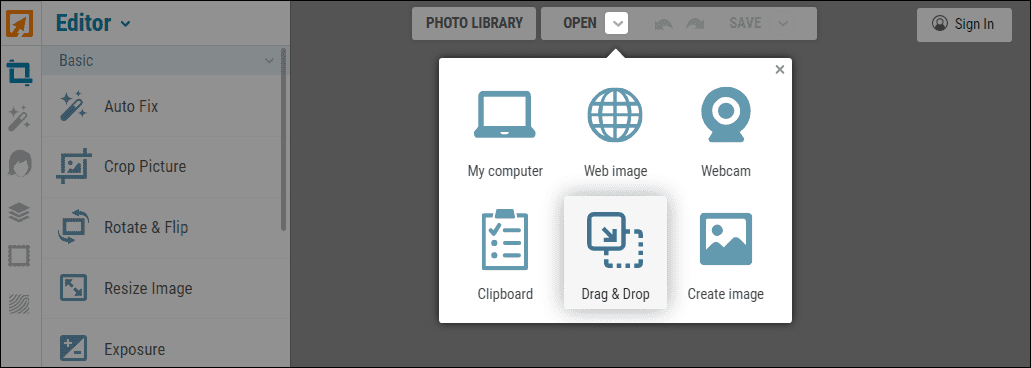
- Klikněte na šipku vedle “Otevřít” v horní rozbalovací nabídce a nahrajte fotografii. Služba podporuje stahování souborů z počítače (včetně ze schránky), z internetu a obrázků z webové kamery.
![]()
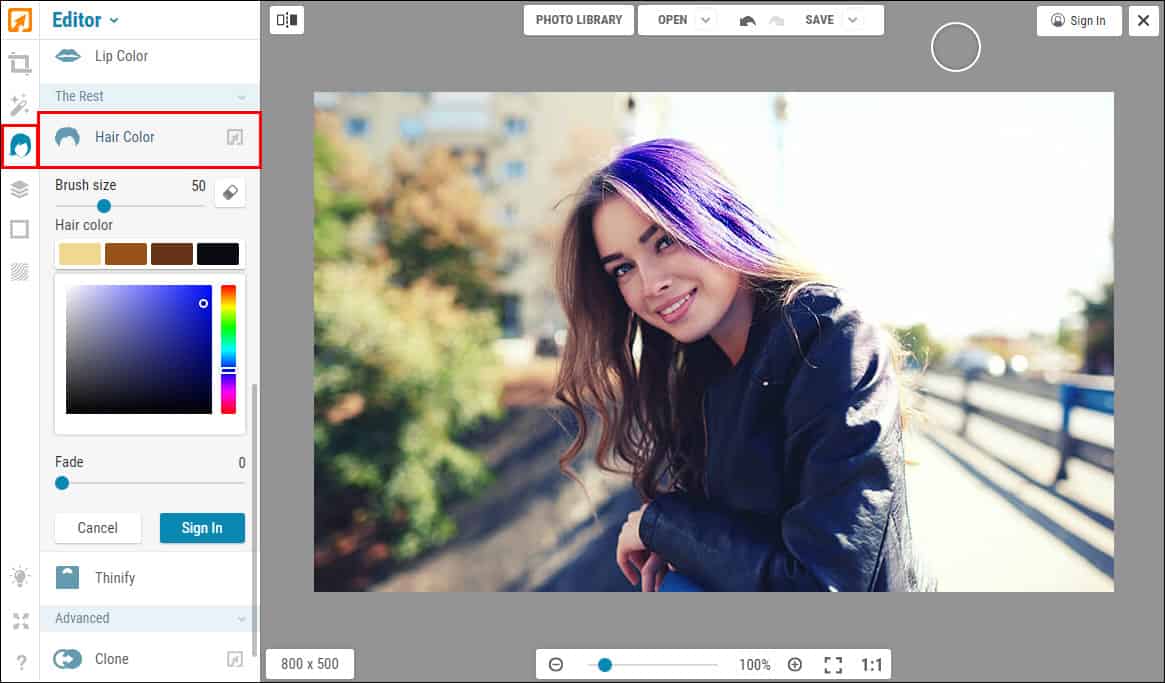
- Klikněte na tlačítko hlavy na levém panelu a vyberte nástroj Barva vlasů.
- Kliknutím na paletu vyberte barvu, nastavte velikost štětce („Velikost štětce“) a přetáhněte ji přes vlasy na fotografii. Chcete-li odstranit přebytečné tahy, použijte gumu a pomocí posuvníku „Fade“ upravte intenzitu vybarvení.
![]()
- Chcete-li si hotový obrázek stáhnout do počítače, klikněte na „Uložit“. Soubory se ukládají ve formátech jpg a png. Můžete je také uložit do knihovny obrázků svého účtu Ipiccy.
Pixlr
Cloudový online editor fotografií Pixlr je dostupný ve dvou verzích: základní – Pixlr X a pokročilá profesionální – Pixlr E. Obě jsou k dispozici zdarma. Ke změně barvy vlasů na fotografii stačí nejjednodušší funkce, proto se se službou seznámíme na prvním příkladu.
Na rozdíl od Ipiccy tento editor nemá samostatnou skupinu nástrojů pro retušování portrétů a zejména vlasů, ale je zde běžný štětec pro změnu barvy. Pro naše účely zcela postačuje.
Jak upravit fotografii v Pixlr:
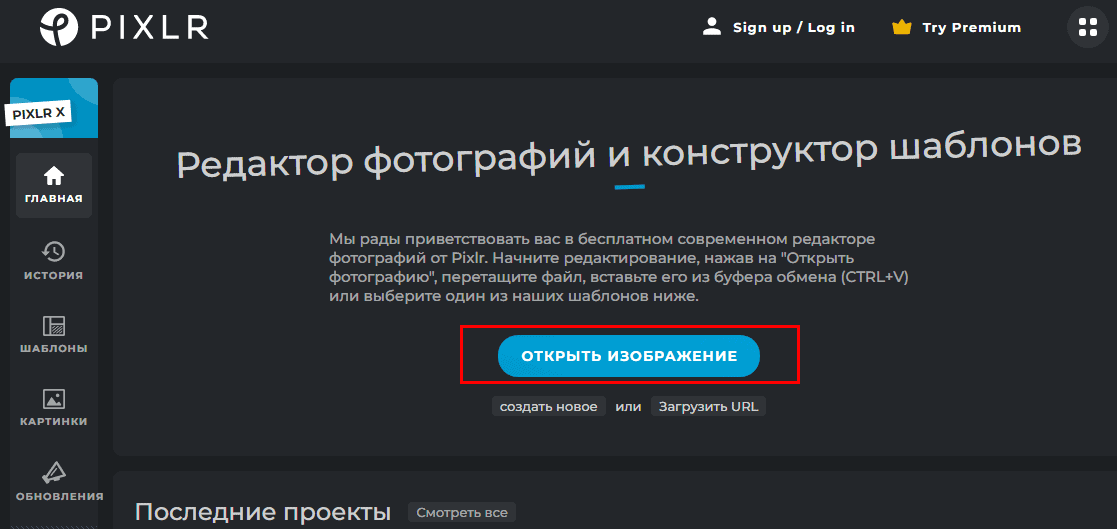
- Přejděte na jednu z verzí služby: klikněte na „Spustit Pixlr X“ nebo „Spustit Pixlr E“.
- Klikněte na Otevřít obrázek a vyberte fotografii z počítače. Nebo klikněte na „Nahrát URL“ a uveďte odkaz na fotografii na internetu.
![]()
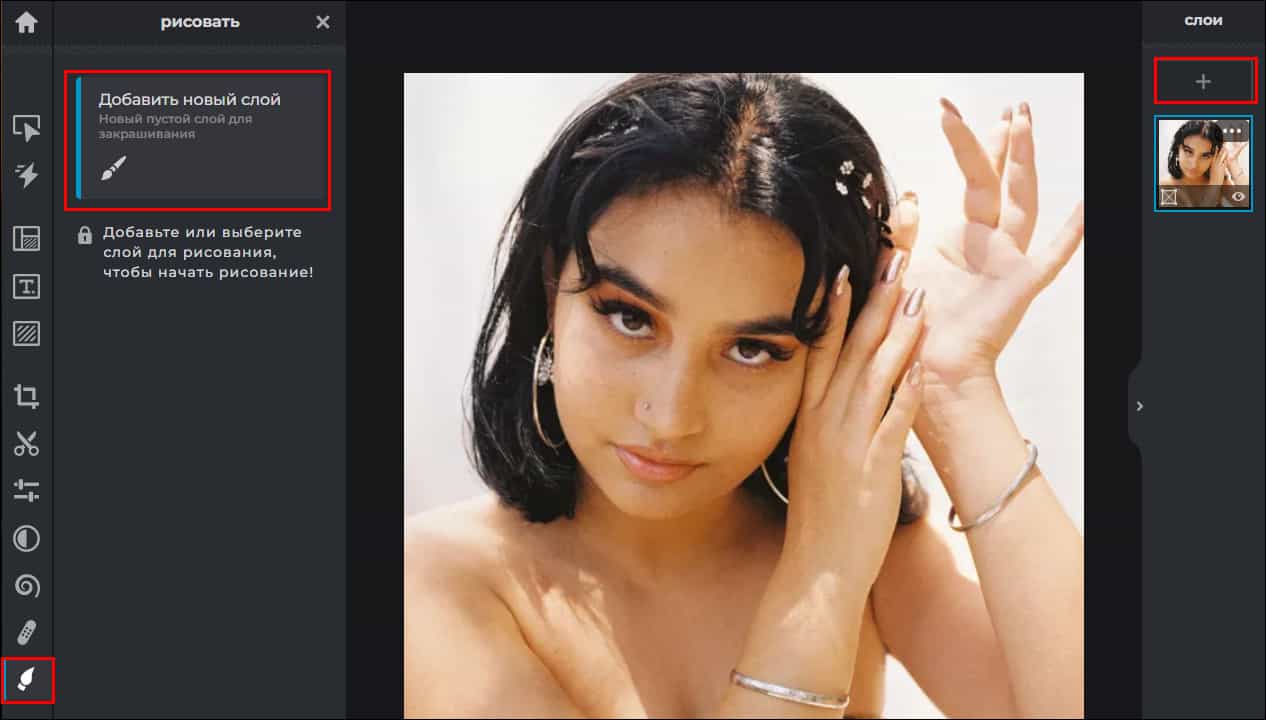
- Vytvořte samostatnou průhlednou vrstvu pro malování: klikněte na ikonu štětce v pravém panelu a poté klikněte na „Přidat novou vrstvu“. Případně klikněte na tlačítko „+“ na panelu Vrstvy. Samotnou fotografii není třeba kolorovat: tímto způsobem snímek spíše zničíte, než získáte výsledek, který byste chtěli vidět.
![]()
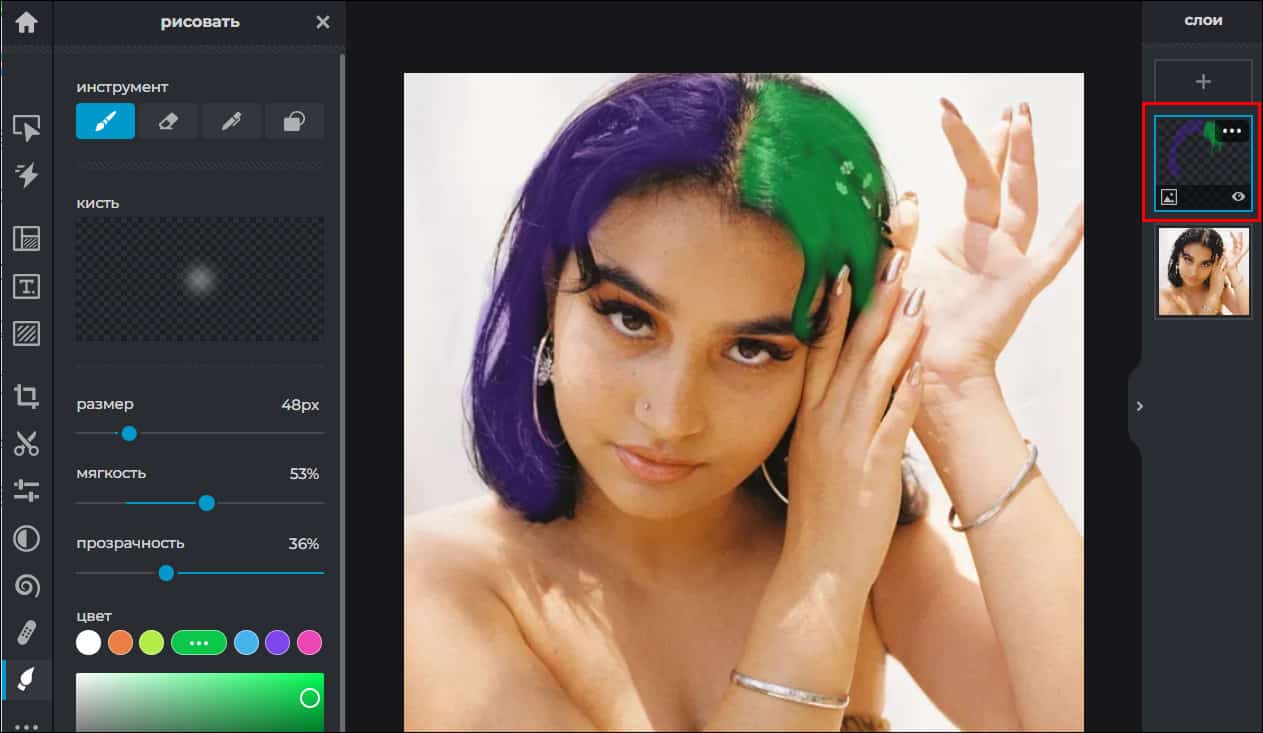
- V panelu „Draw“, který se otevře jako další, vyberte nástroj „Štětec“ a upravte jeho parametry – velikost, měkkost, průhlednost a barvu.
- Opatrně natřete vlasy na fotografii. Pokud překročíte okraje, žádný problém: přebytek vymažte gumou. Jak můžete vidět na snímku obrazovky, změny se objeví na samostatné vrstvě, ale obraz osoby zůstává nedotčen. Výsledek zatím nevypadá moc dobře, ale tak to má být: přeci jen jsme ještě neaplikovali efekt prolnutí vrstev, díky kterému budou vlasy vypadat přirozeně.
![]()
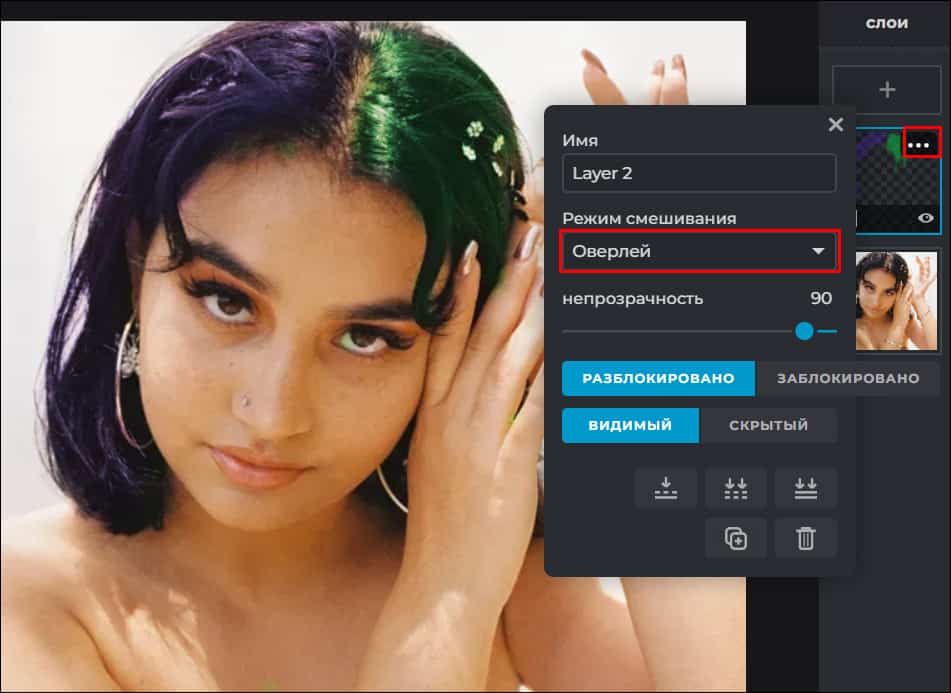
- Klikněte na ikonu tří teček v rohu miniatury vrstvy, na kterou jste kreslili. Z rozevíracího seznamu efektů prolnutí obrázku na pozadí vyberte Překryv. Jak můžete vidět, textura vlasů byla vidět na fotografii. A teď moje umění vypadá mnohem přirozeněji. Pokud je barva příliš světlá, můžete experimentovat s průhledností vrstvy.
![]()
- V případě potřeby vytvořte další vrstvy s jinými barevnými možnostmi. Přebytek můžete zneviditelnit: v nastavení vrstev, které se nepoužívají, klikněte na „Skrytý“.
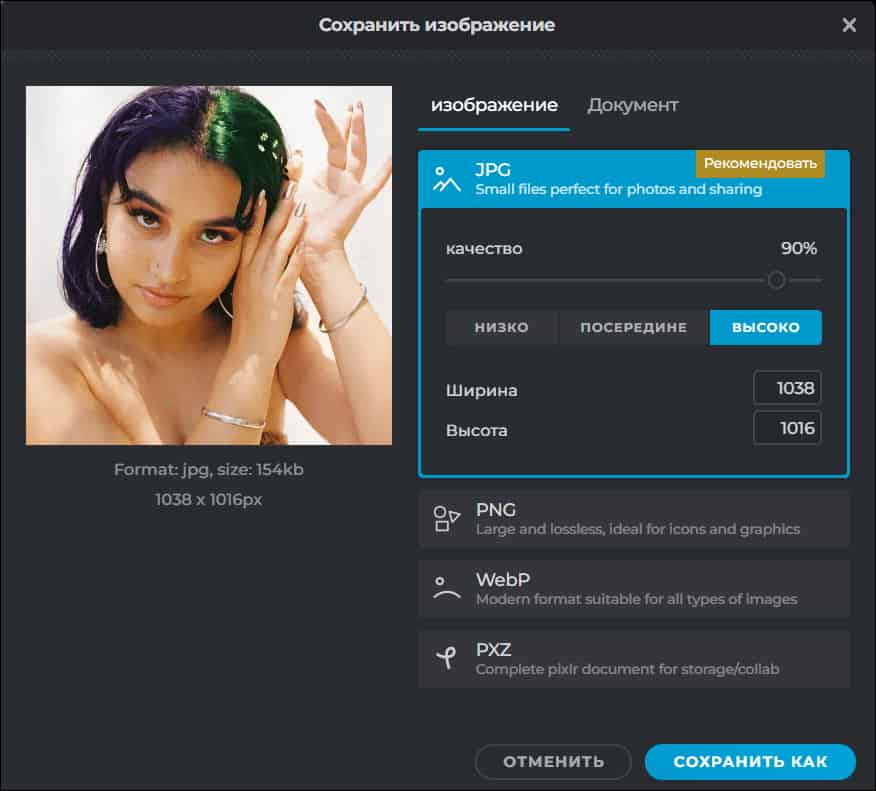
- Uložte obrázek ve formátu jpg, png, webp nebo pdf. Pokud chcete soubor uložit jako projekt se všemi vrstvami, efekty a dalšími, zvolte formát pxz.
![]()
Fotopea
Photopea je další výkonný editor fotografií, který běží v prohlížeči. Jeho rozhraní se zdá být složitější než rozhraní Pixlr, ale i zde potřebujeme pouze štětec.
Chcete-li nahrát fotku, vyberte zdroj: počítač nebo cloudové služby: Disk Google, OneDrive, Dropbox.
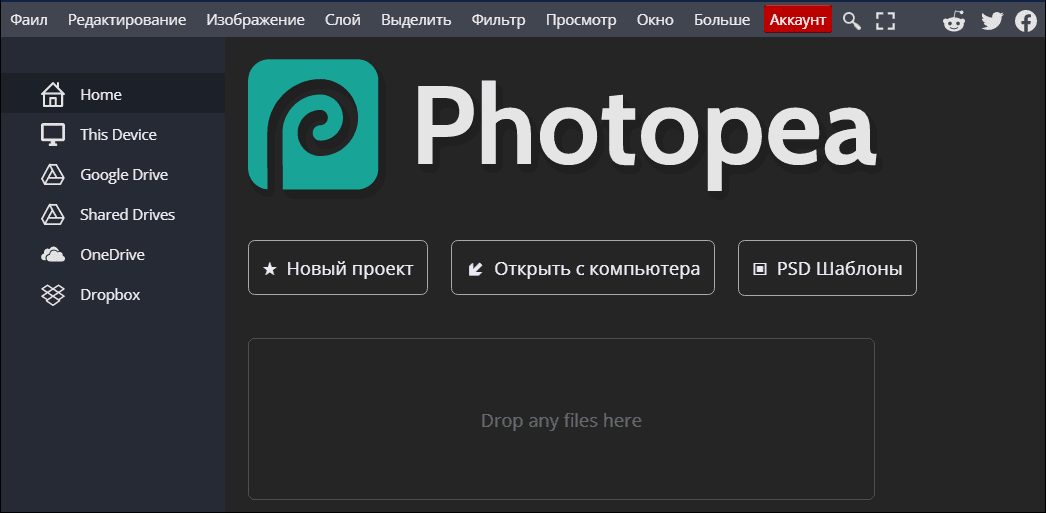
Na rozdíl od svých konkurentů služba Photopea podporuje formát psd, který vlastní Adobe Photoshop. To znamená, že ti, kteří tuto aplikaci používají, budou moci do služby nahrát nejen fotografii, ale i podrobný projekt. A poté si jej stáhněte do svého zařízení a pokračujte v práci offline.
Další akce jsou téměř stejné jako v Pixlr:
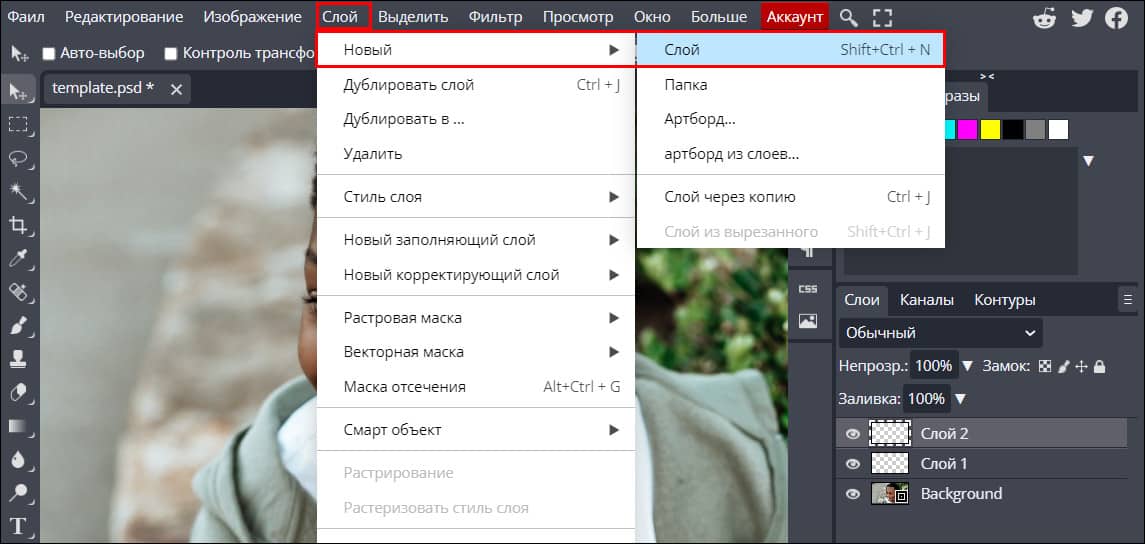
- Otevřete horní nabídku Vrstva, vyberte Nová a Nová. Nebo stiskněte Shift + Ctrl + N.
![]()
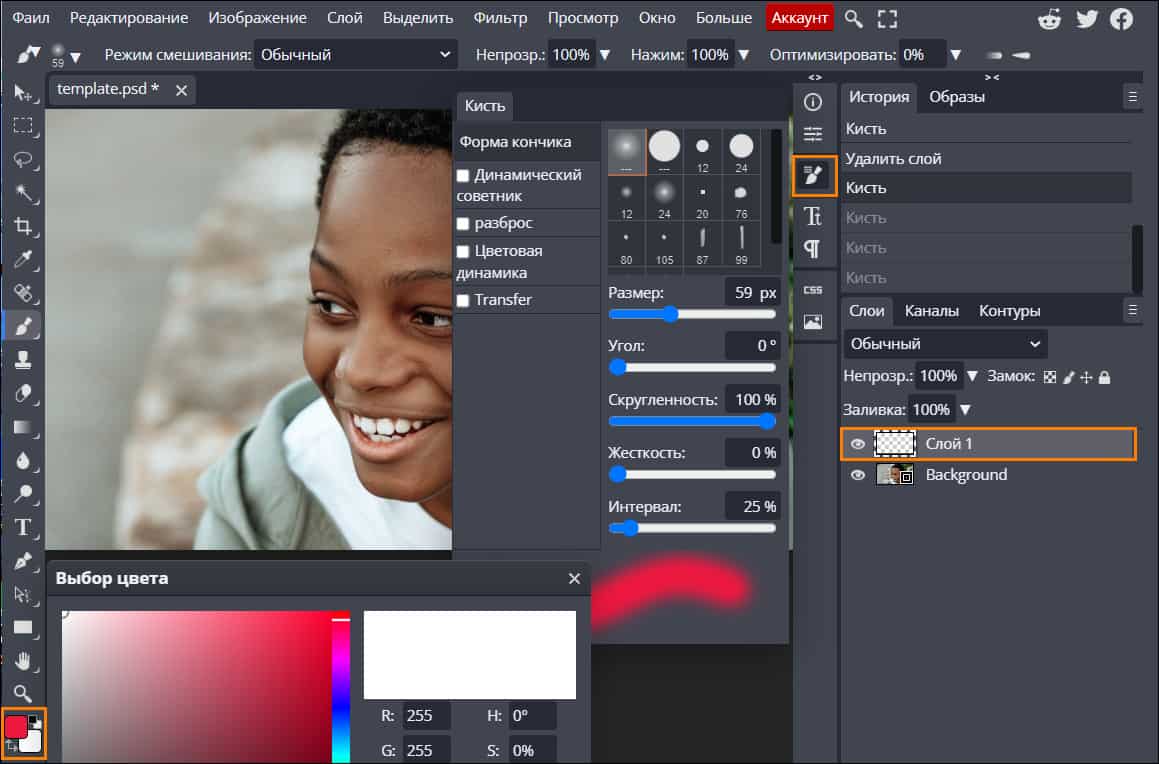
- Vyberte vrstvu, kterou jste právě vytvořili, a klikněte na nástroj štětec. Kliknutím na tlačítko zobrazené na snímku obrazovky otevřete nastavení štětce a nastavte jeho velikost, tvar, tvrdost atd. Paleta výběru barev se otevře z panelu nabídek vlevo.
![]()
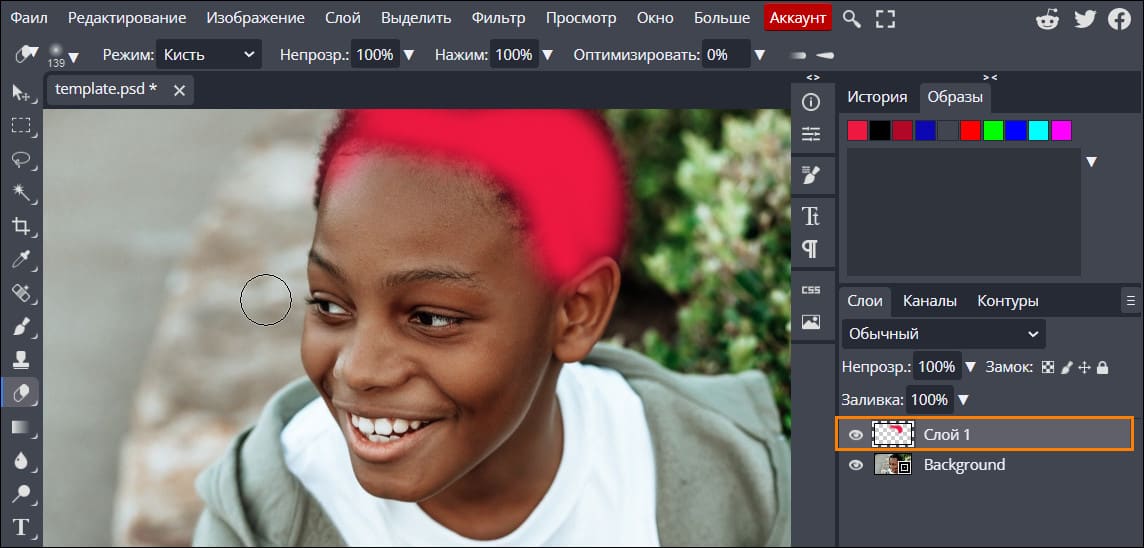
- Obarvěte si vlasy na fotografii. Snímek obrazovky ukazuje, že vše nakreslené zůstalo na samostatné vrstvě v horní části obrázku.
![]()
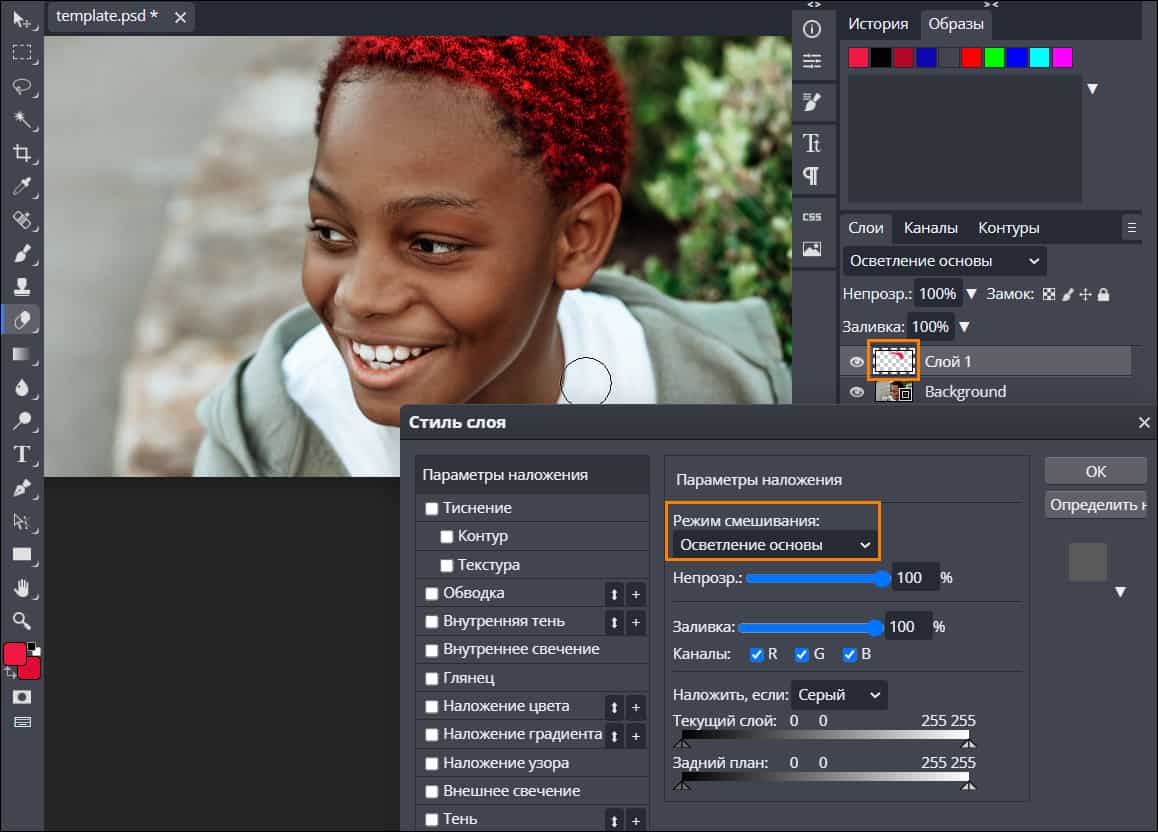
- Použití efektu prolnutí: poklepáním na miniaturu vrstvy otevřete její parametry a vyberte efekt. Tento obrázek používá styl prolnutí Color Dodge.
![]()
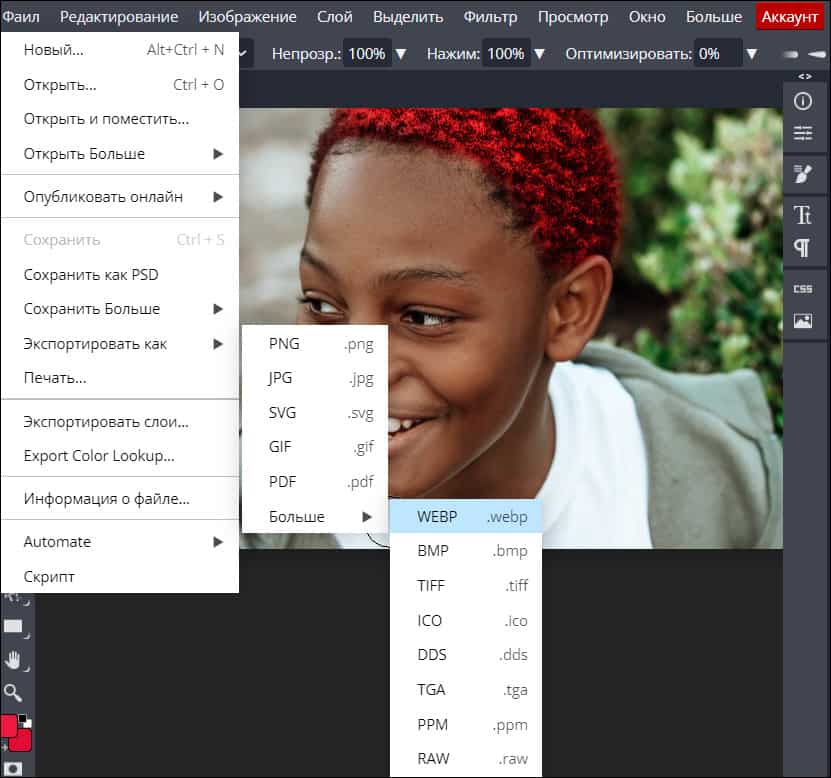
- V případě potřeby vytvořte další vrstvy s různými barvami vlasů a uložte výsledky. Služba podporuje mnoho formátů grafických souborů, včetně tiff, bmp, psd a dalších.
![]()
Nová barva + účes bez problémů
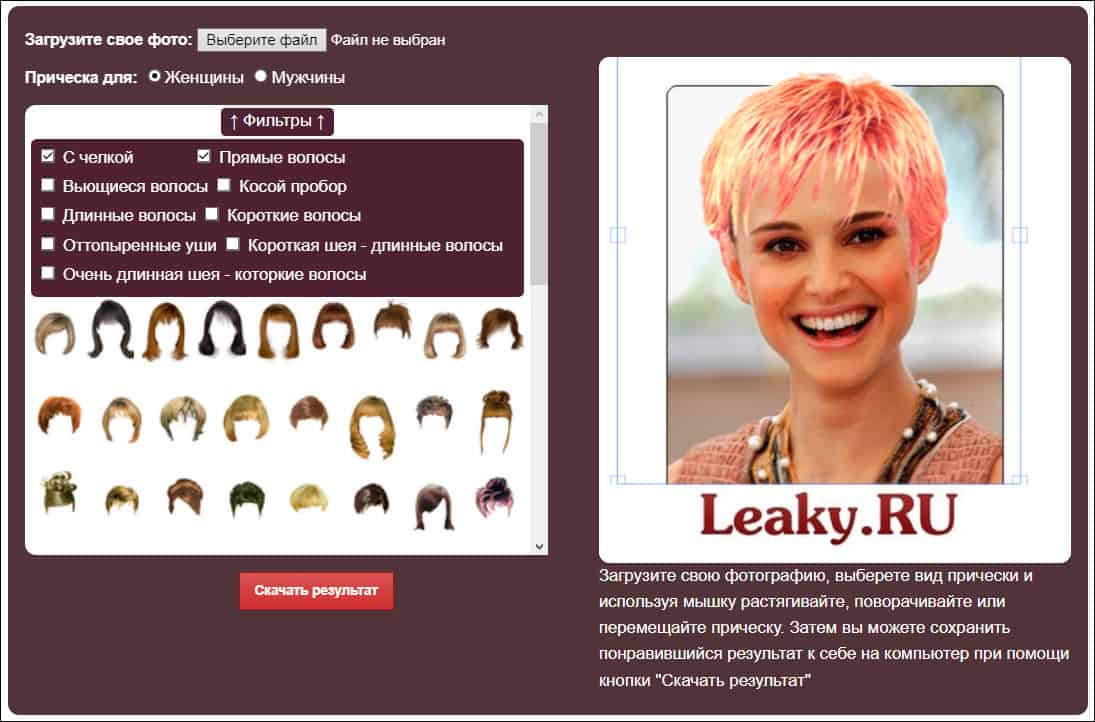
Pokud vás taková pseudoumělecká kreativita neinspiruje nebo chcete něco rychlejšího a jednoduššího, vyzkoušejte „Online kolekce účesů“. Zde si spolu s účesem vyberete novou barvu vlasů pro sebe, bez barvení, jednoduše tříděním možností.
Použití služby je velmi snadné:
- Nahrajte fotku obličeje pořízenou zepředu.
- Klikněte na obrázek účesu z katalogu vlevo.
- Umístěte „paruku“ na fotografii pohybem, otáčením a roztahováním rámu a držadel v jeho rozích.
- Stáhněte si aktualizovaný obrázek do počítače.
Mimochodem, analogy tohoto programu jsou k dispozici na mnoha dalších tematických zdrojích.
A samozřejmě nezapomeňte, že Instagram a Facebook mají filtry, které vám umožňují změnit barvu vlasů na obrázku. Nejsou sice tak rozmanité jako ve Photoshopu, ale ten, kdo denně zveřejňuje desítky obrázků, se bez nich neobejde.


